L’app sumus existe en anglais, en espagnol et en portugais ; les boutons ci-dessous sont ceux de la version anglaise. Si elle s’ouvre en portugais, choisissez English dans Conta › Idioma do app.
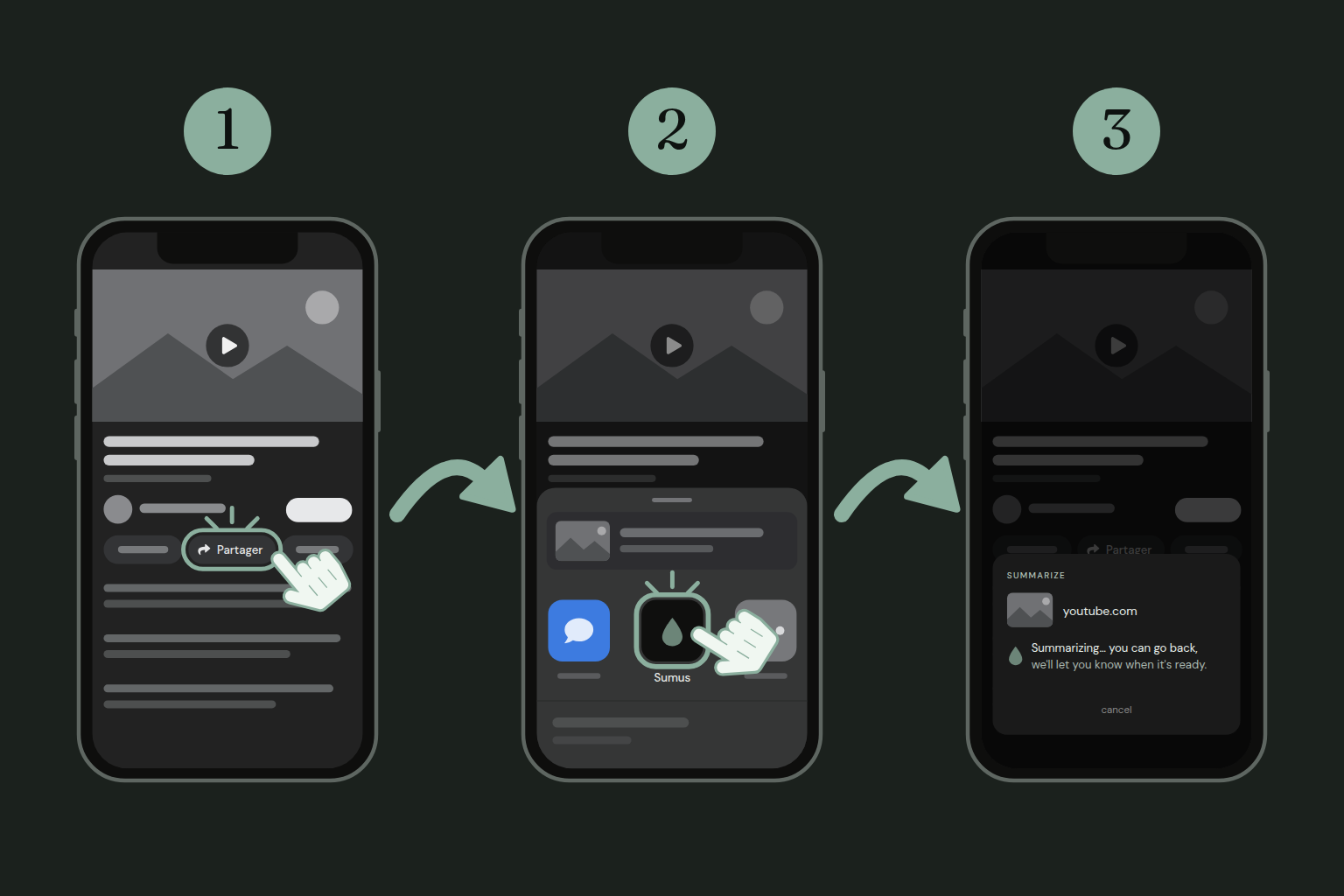
Partager depuis n’importe quelle app
Dans YouTube, votre navigateur ou n’importe quelle app avec un lien, touchez Partager.
Dans la liste qui s’ouvre, touchez Sumus.
C’est tout. Le résumé démarre tout seul, avec les préférences choisies dans l’app. Reprenez ce que vous faisiez : sumus vous prévient quand il est prêt.
Connectez-vous d’abord une fois dans l’app. Sur iPhone, si Sumus n’apparaît pas dans la rangée d’apps, faites défiler jusqu’au bout et touchez Plus pour l’activer.
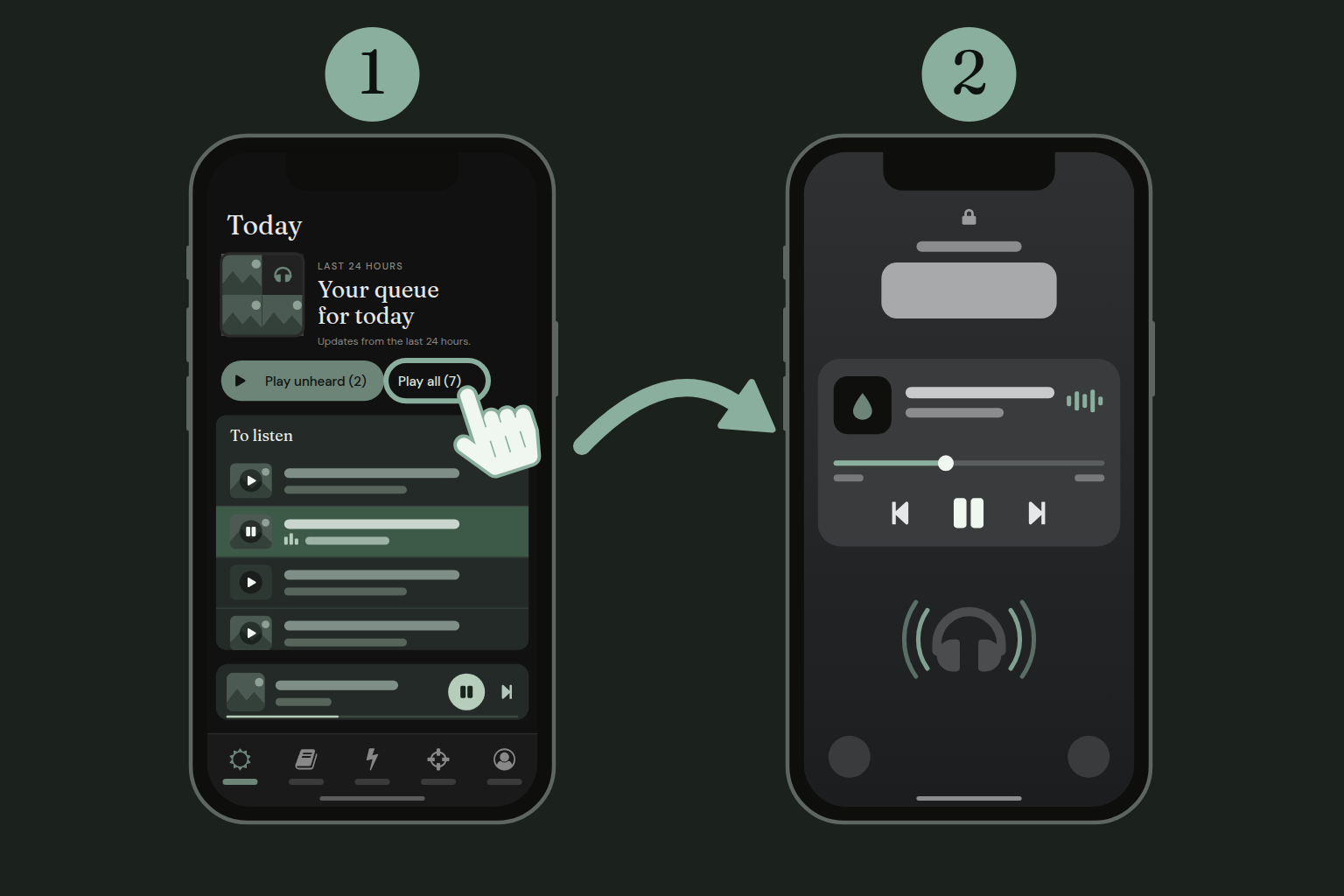
Tout écouter à la suite
Dans l’onglet Today, touchez Play all.
Les résumés s’enchaînent. Mettez en pause et passez au suivant depuis l’écran verrouillé ou vos écouteurs.
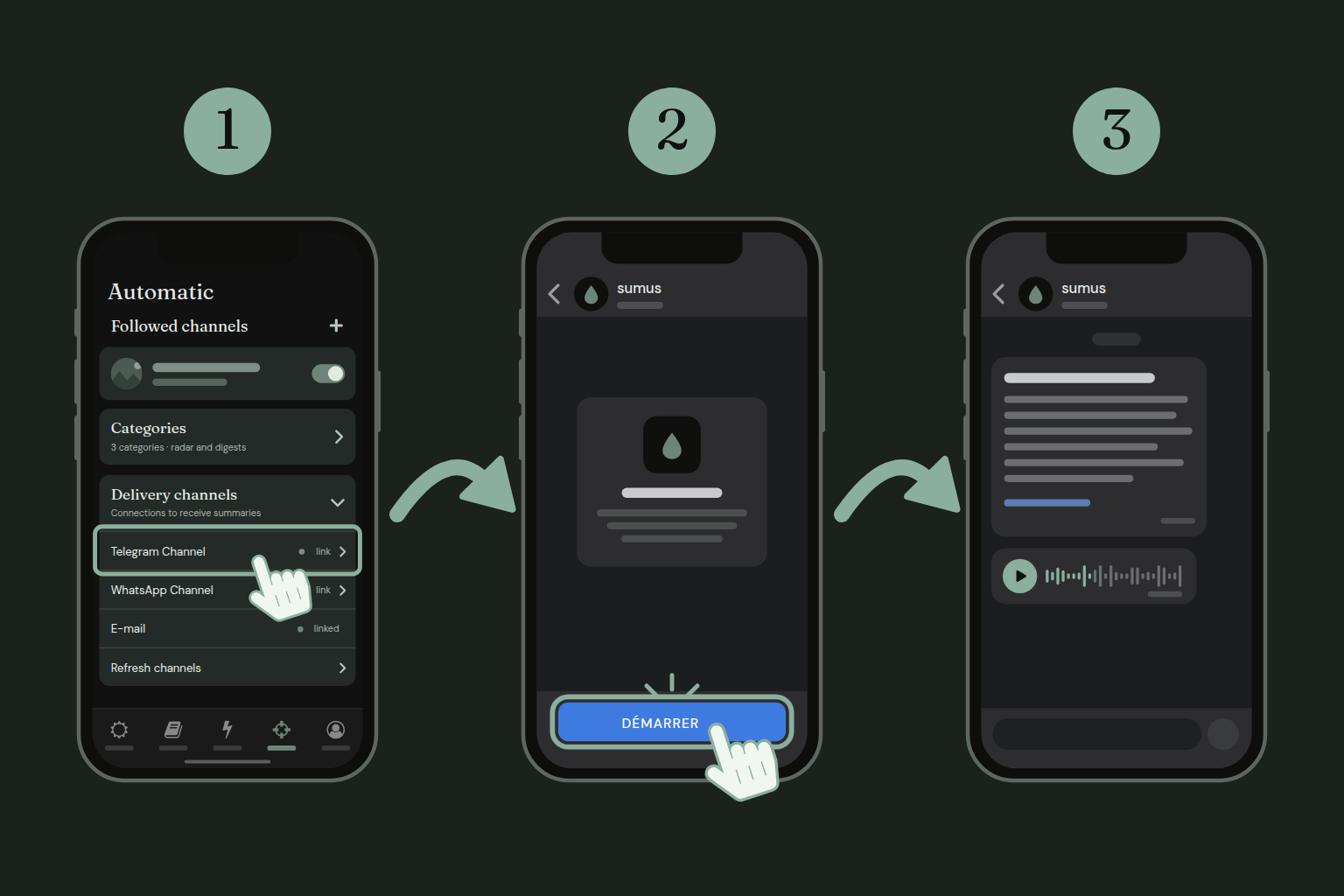
Recevoir sur Telegram ou WhatsApp
Dans l’onglet Automatic, ouvrez Delivery channels et touchez Telegram Channel.
Le chat sumus s’ouvre dans Telegram : touchez Démarrer.
Choisissez Telegram comme destination dans l’onglet Capture. Les résumés arrivent dans le chat en texte et audio.
WhatsApp fonctionne de la même façon. Les messages arrivent du +1 947-729-2550, encore sans le nom sumus.
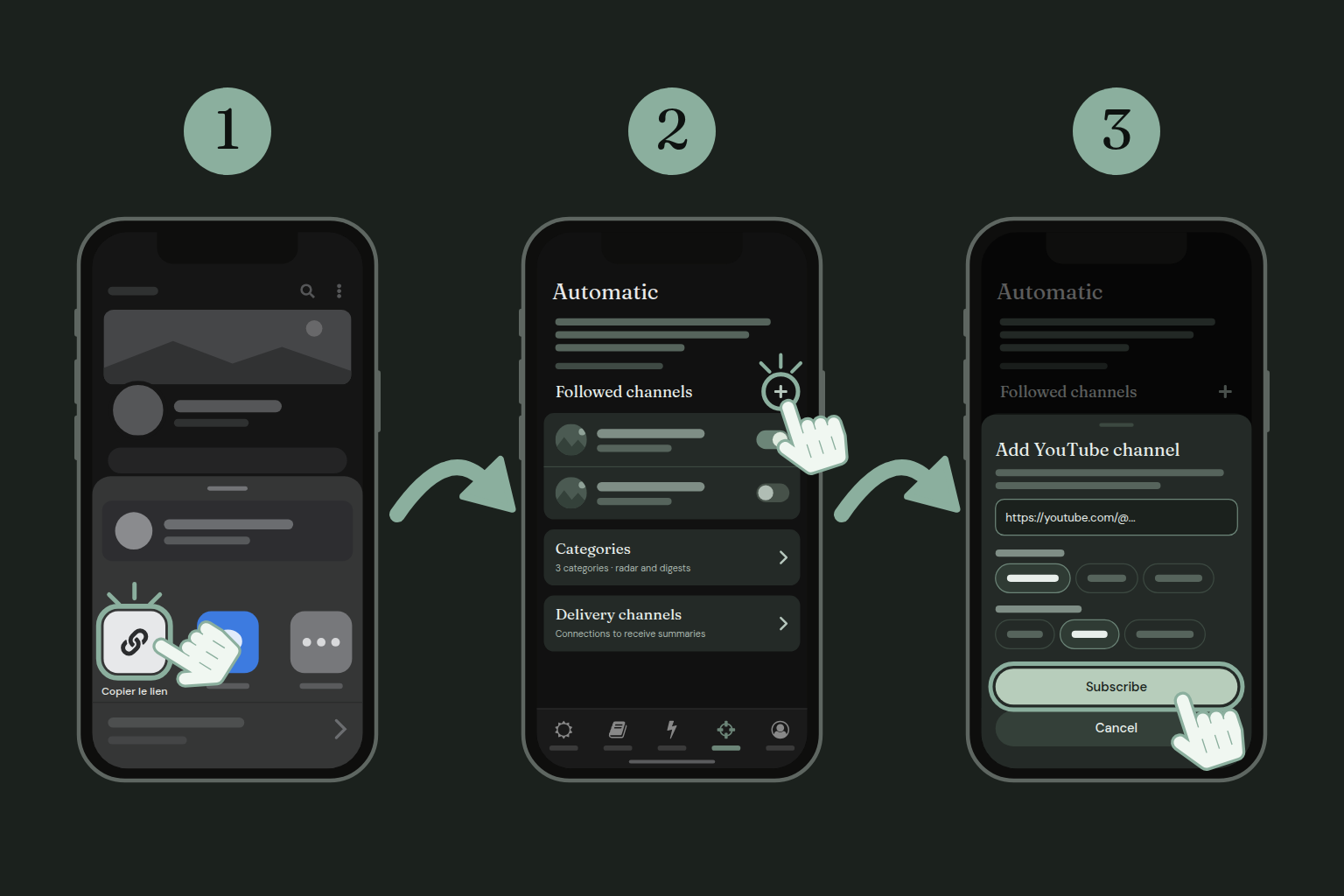
Suivre une chaîne YouTube
Dans l’app YouTube, ouvrez la chaîne et touchez Partager › Copier le lien.
Dans sumus, onglet Automatic, touchez le + à côté de Followed channels.
Collez le lien, choisissez la langue et la concentration, puis touchez Subscribe.
Chaque nouvelle vidéo de la chaîne devient un résumé toute seule. Fonction des plans payants.
Sur ordinateur
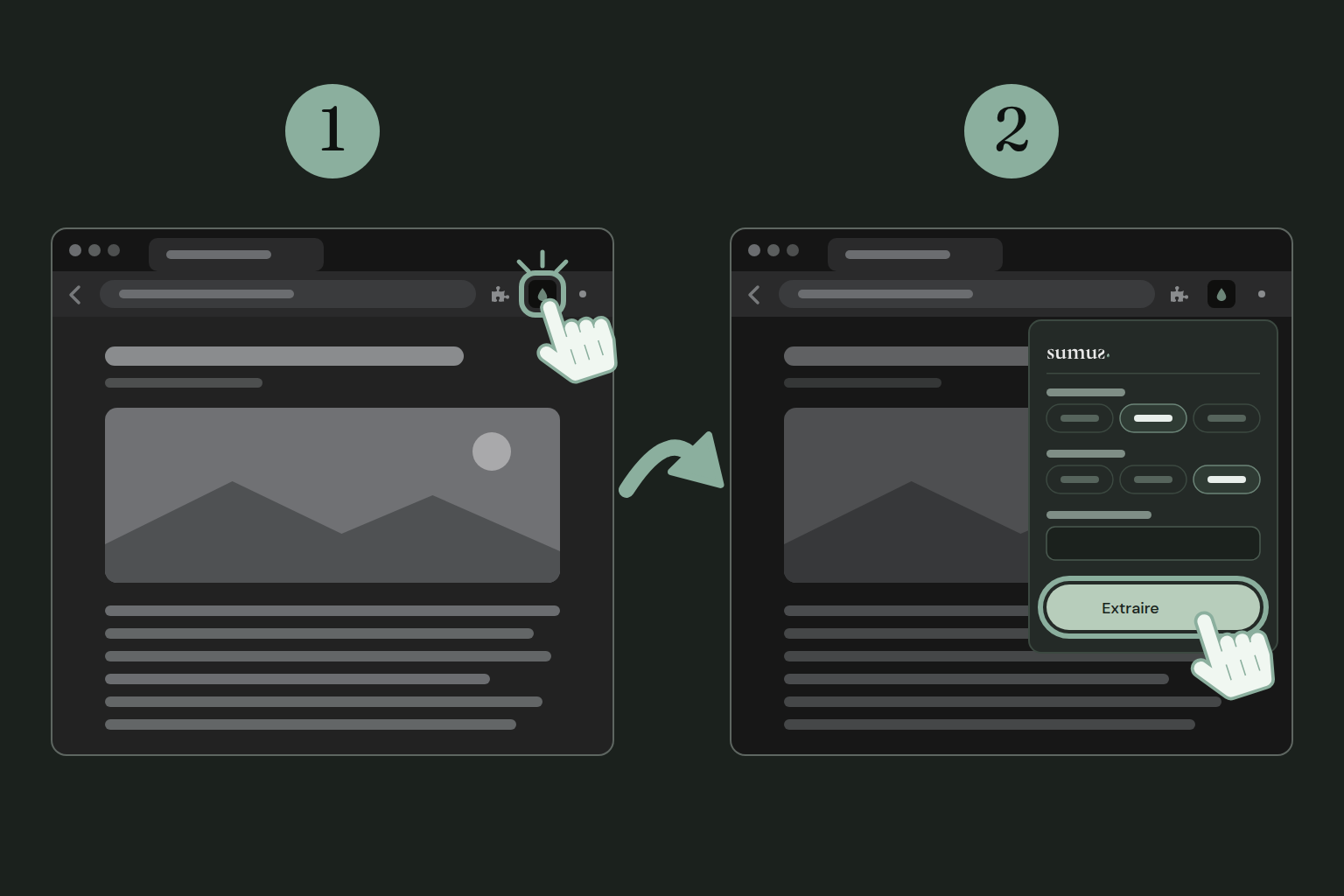
Résumer depuis la barre de Chrome
Sur la page à résumer, cliquez sur la goutte sumus dans la barre de Chrome.
Choisissez la concentration et le format, puis cliquez sur Extraire.
C’est aussi dans le popup que vous vous connectez la première fois.
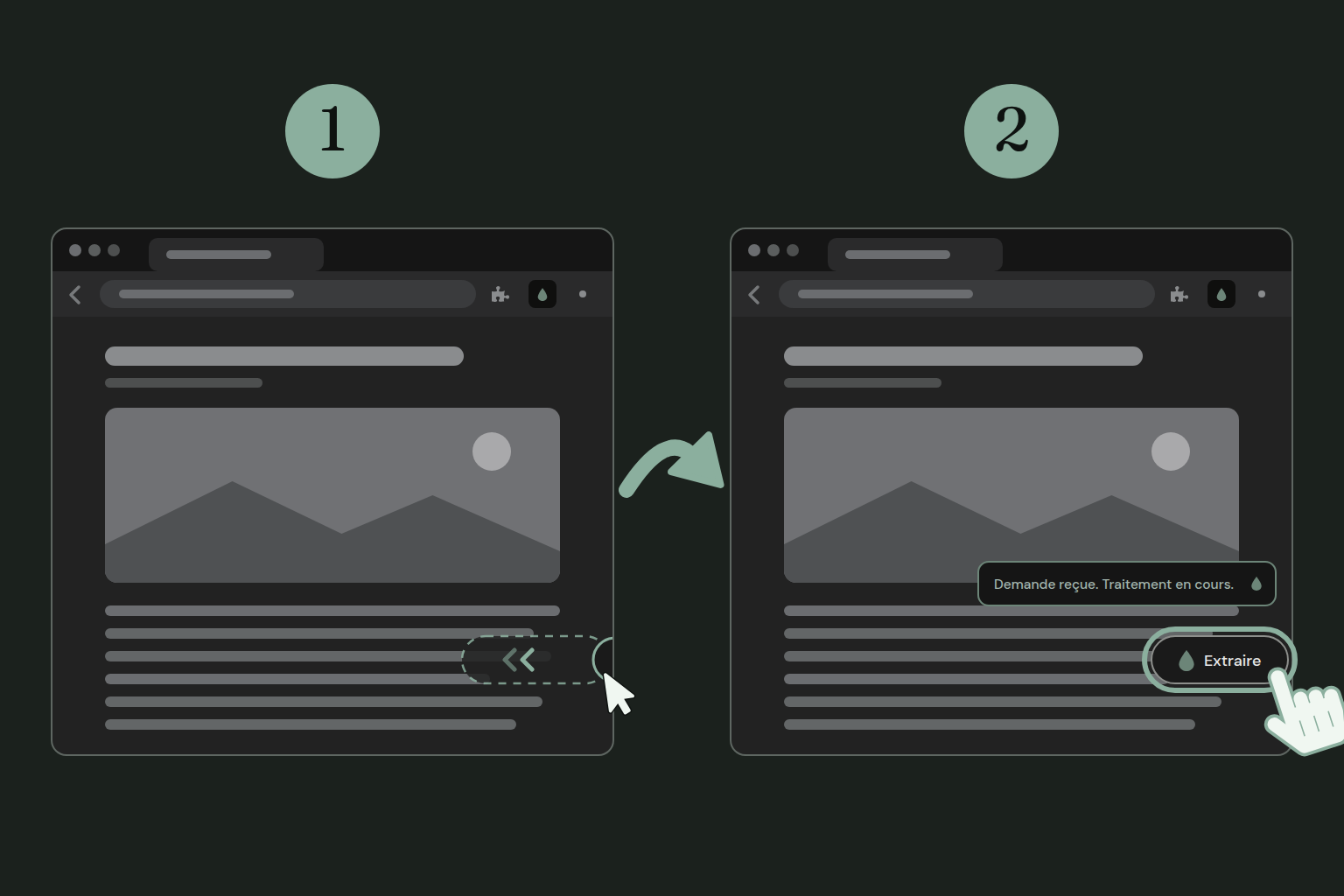
Résumer depuis l’onglet du bord
Sur n’importe quelle page, amenez la souris au bord droit : l’onglet avec la goutte glisse vers l’extérieur.
Cliquez sur Extraire. Un message confirme que la demande est arrivée.
Il utilise les préférences enregistrées dans le popup. Sur les vidéos YouTube, l’onglet est déjà ouvert.
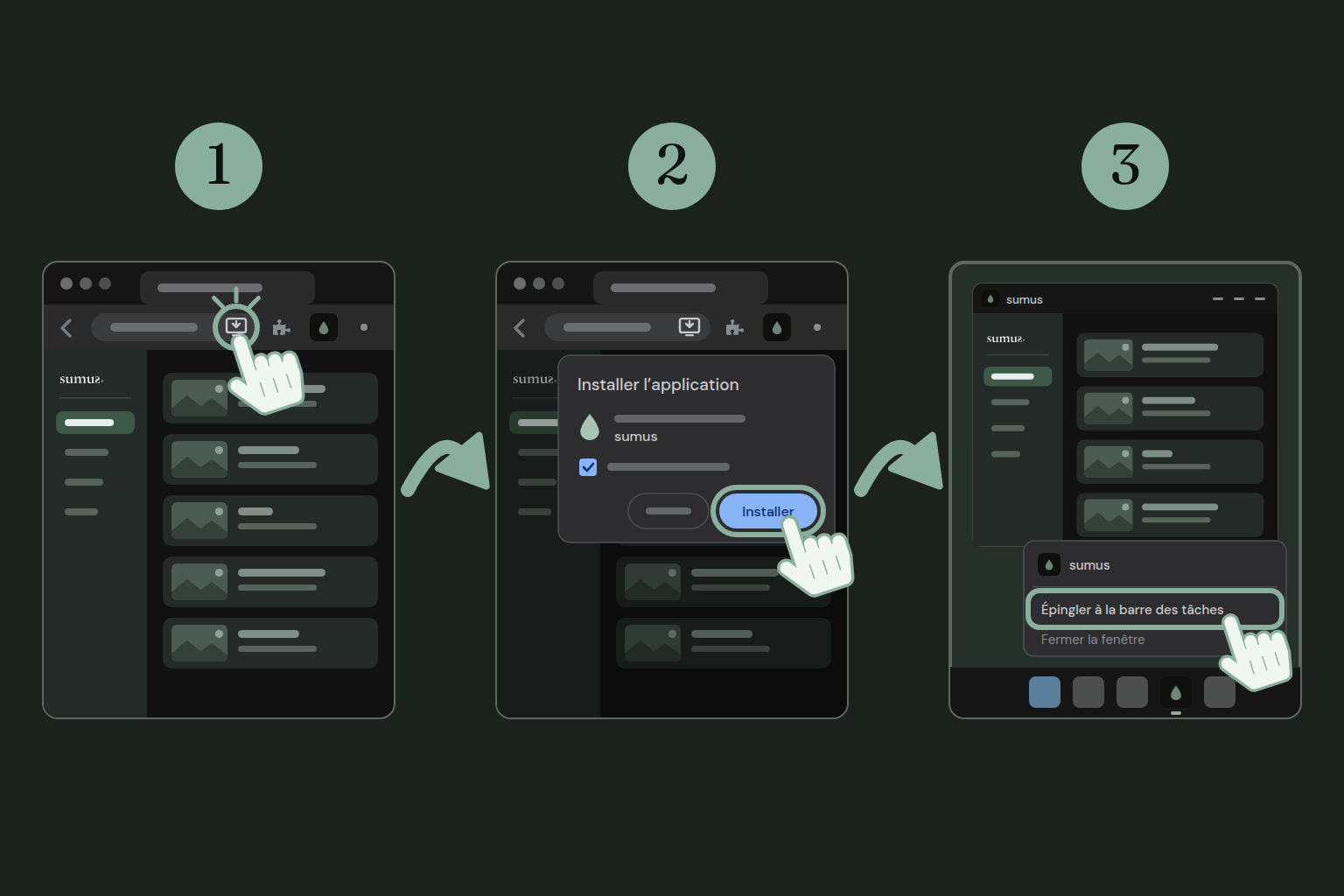
Installer l’app sur l’ordinateur
Dans Chrome ou Edge, ouvrez web.sumus.app et cliquez sur l’icône d’installation, au bout de la barre d’adresse.
Cliquez sur Suivant, puis sur Installer. sumus s’ouvre dans sa propre fenêtre, sans onglets, et s’ajoute au menu Démarrer avec un raccourci sur le bureau.
App ouverte, faites un clic droit sur son icône dans la barre des tâches et choisissez Épingler à la barre des tâches.
Si l’icône d’installation n’apparaît pas, cherchez l’option d’installation dans le menu ⋮ de Chrome. Vous pouvez aussi l’épingler depuis le menu Démarrer : cherchez sumus, faites un clic droit et choisissez Épingler à la barre des tâches.
Les illustrations montrent le nouveau look de l’app, qui arrive dans les stores avec les prochaines mises à jour. Si votre version est un peu différente, les étapes sont les mêmes.