Die sumus-App gibt es auf Englisch, Spanisch und Portugiesisch; die Buttons unten sind die der englischen Version. Öffnet sie sich auf Portugiesisch, wähle English unter Conta › Idioma do app.
Aus jeder App teilen
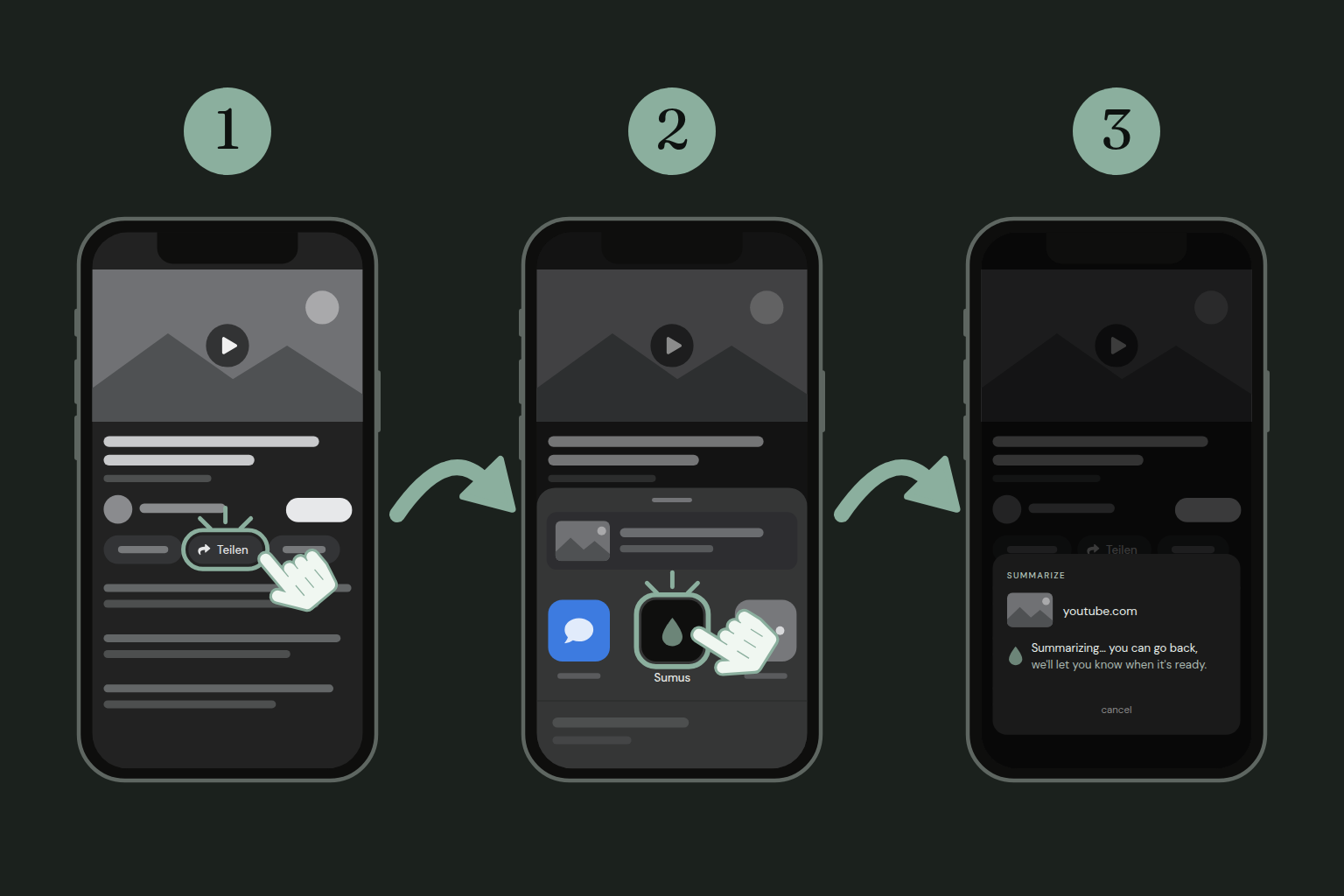
Tippe in YouTube, im Browser oder in jeder App mit einem Link auf Teilen.
Tippe in der Liste, die sich öffnet, auf Sumus.
Fertig. Die Zusammenfassung startet von selbst, mit den Einstellungen, die du in der App gewählt hast. Mach weiter, womit du beschäftigt warst: sumus sagt dir Bescheid, wenn sie fertig ist.
Melde dich vorher einmal in der App an. Wenn Sumus auf dem iPhone nicht in der App-Reihe erscheint, wische bis zum Ende und tippe auf Mehr, um es zu aktivieren.
Alles nacheinander hören
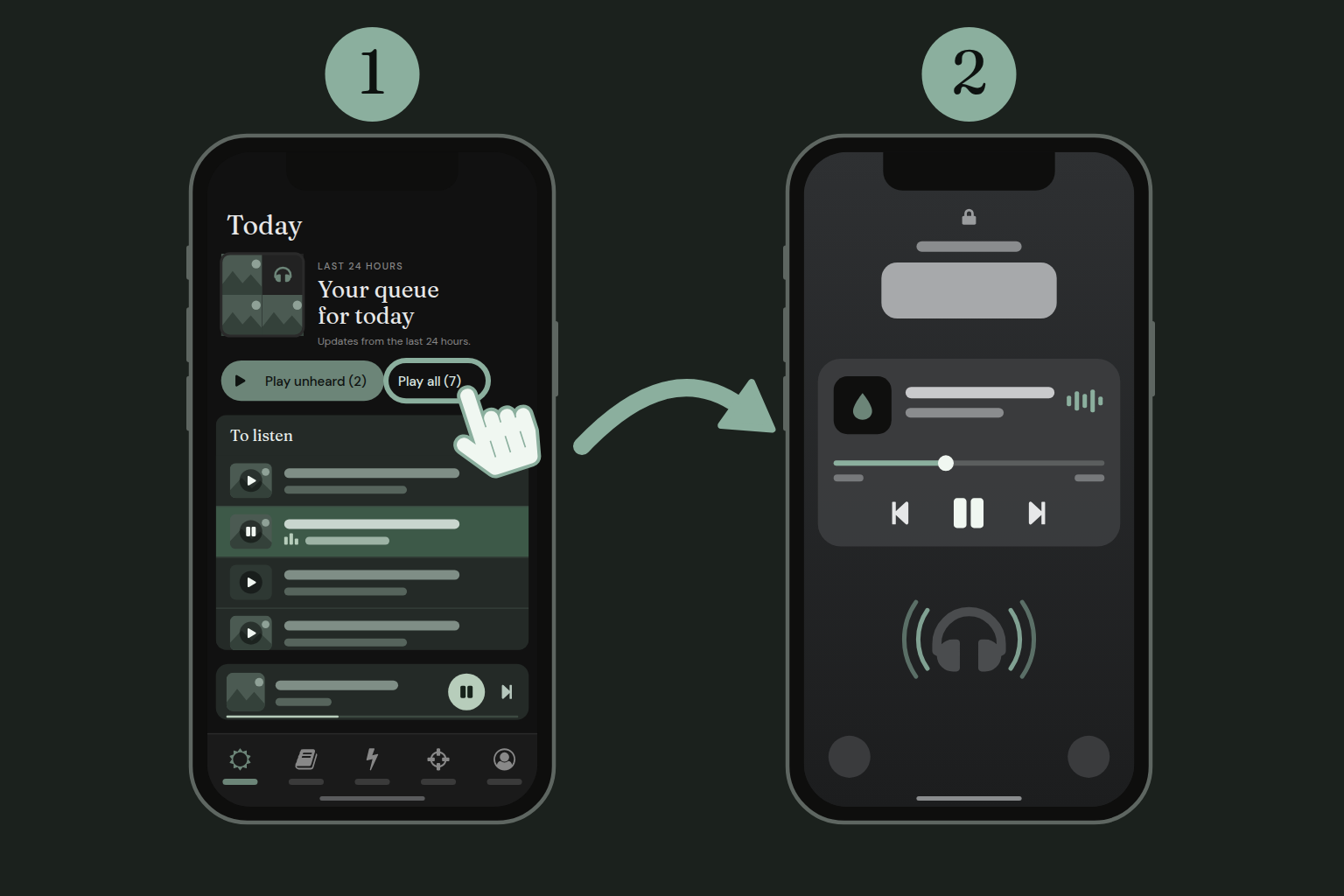
Tippe im Tab Today auf Play all.
Die Zusammenfassungen laufen nacheinander. Pausiere und überspringe über den Sperrbildschirm oder deine Kopfhörer.
In Telegram oder WhatsApp empfangen
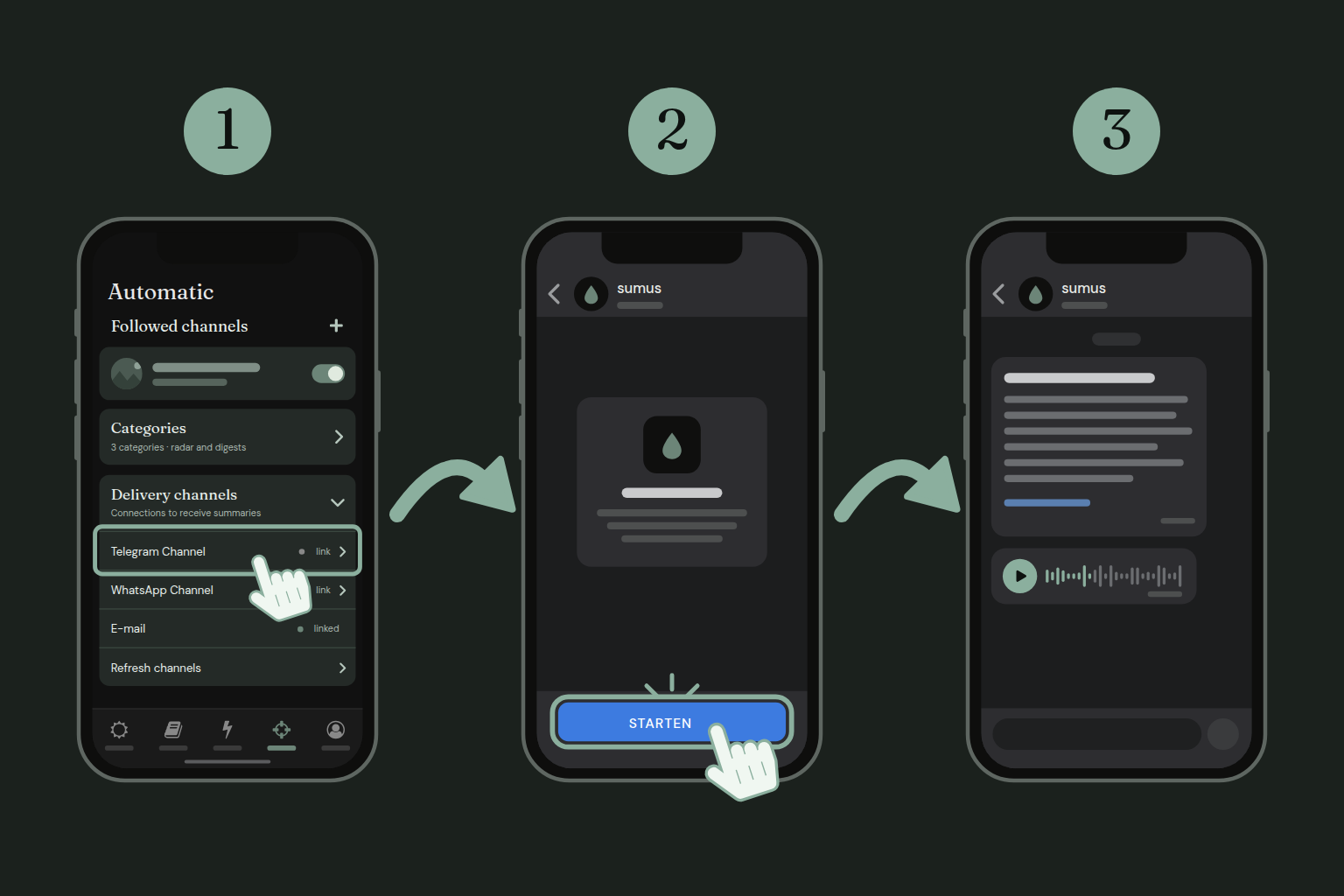
Öffne im Tab Automatic die Delivery channels und tippe auf Telegram Channel.
Der sumus-Chat öffnet sich in Telegram: Tippe auf Starten.
Wähle Telegram im Tab Capture als Ziel. Die Zusammenfassungen kommen als Text und Audio im Chat an.
WhatsApp funktioniert genauso. Die Nachrichten kommen von +1 947-729-2550, noch ohne den Namen sumus.
Einem YouTube-Kanal folgen
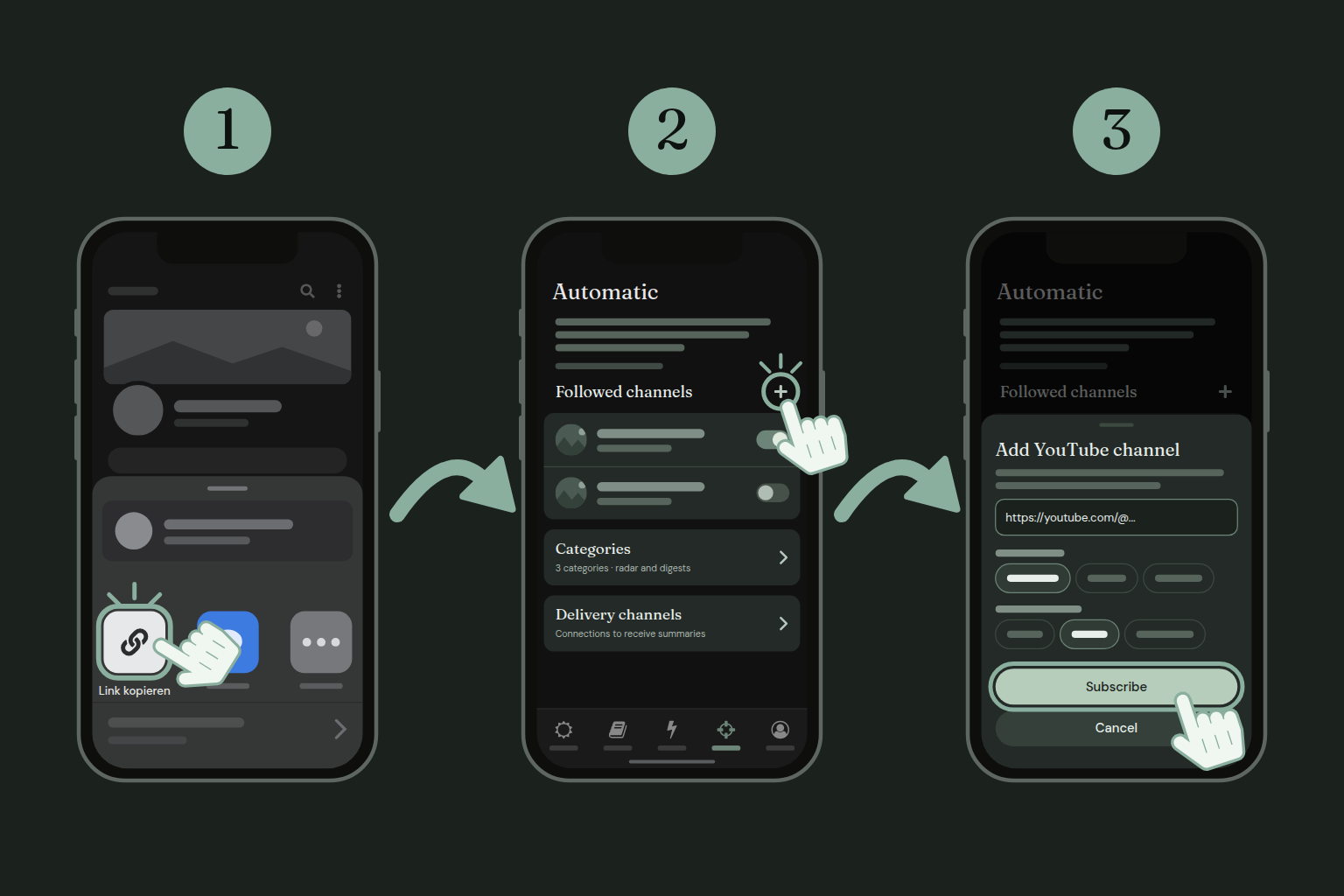
Öffne in der YouTube-App den Kanal und tippe auf Teilen › Link kopieren.
Tippe in sumus im Tab Automatic auf das + neben Followed channels.
Füge den Link ein, wähle Sprache und Konzentration und tippe auf Subscribe.
Jedes neue Video des Kanals wird von selbst zur Zusammenfassung. Eine Funktion der Bezahlpläne.
Auf dem Computer
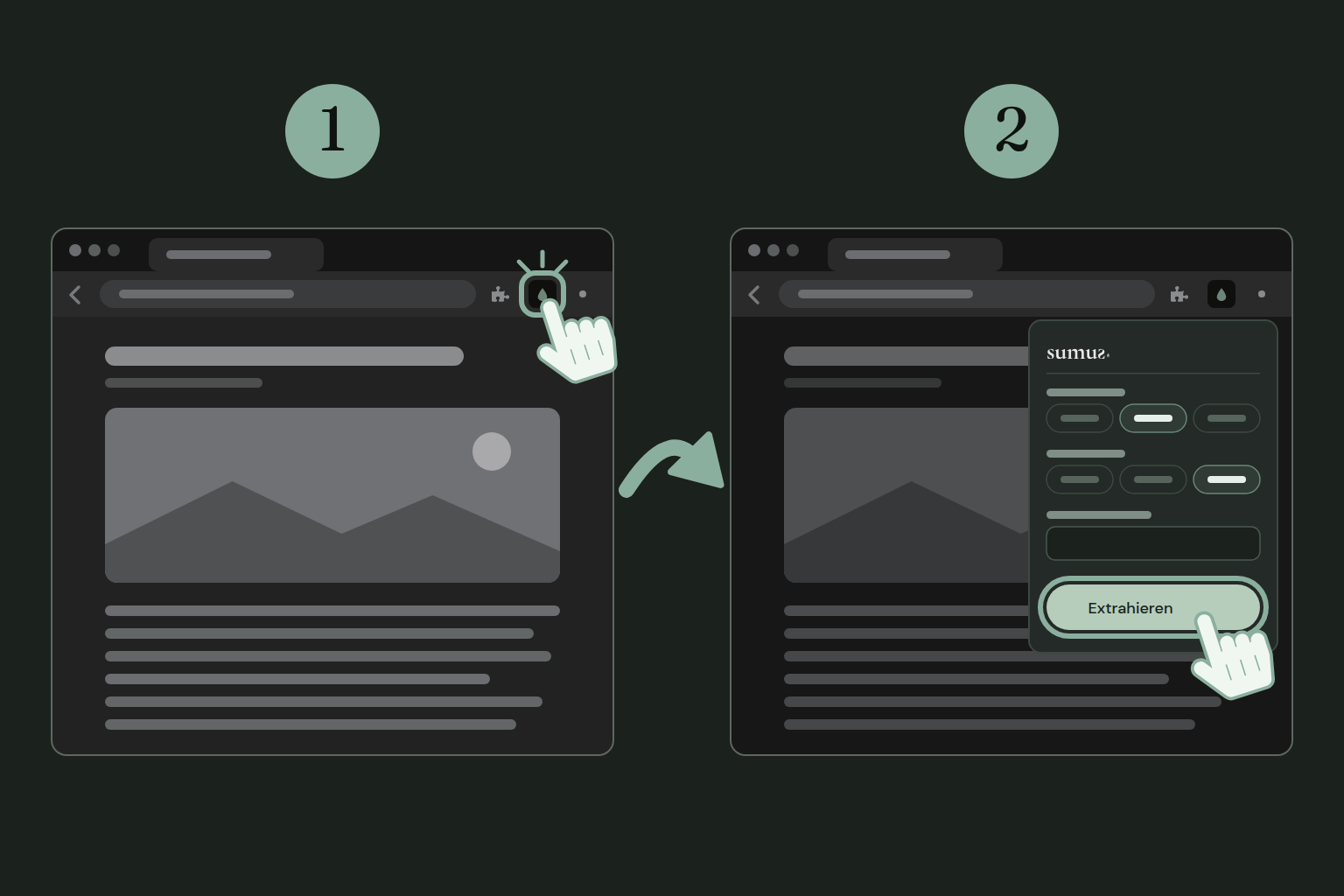
Über die Chrome-Symbolleiste zusammenfassen
Klicke auf der Seite, die du zusammenfassen willst, auf den sumus-Tropfen in der Chrome-Symbolleiste.
Wähle Konzentration und Format und klicke auf Extrahieren.
Im Popup meldest du dich auch beim ersten Mal an.
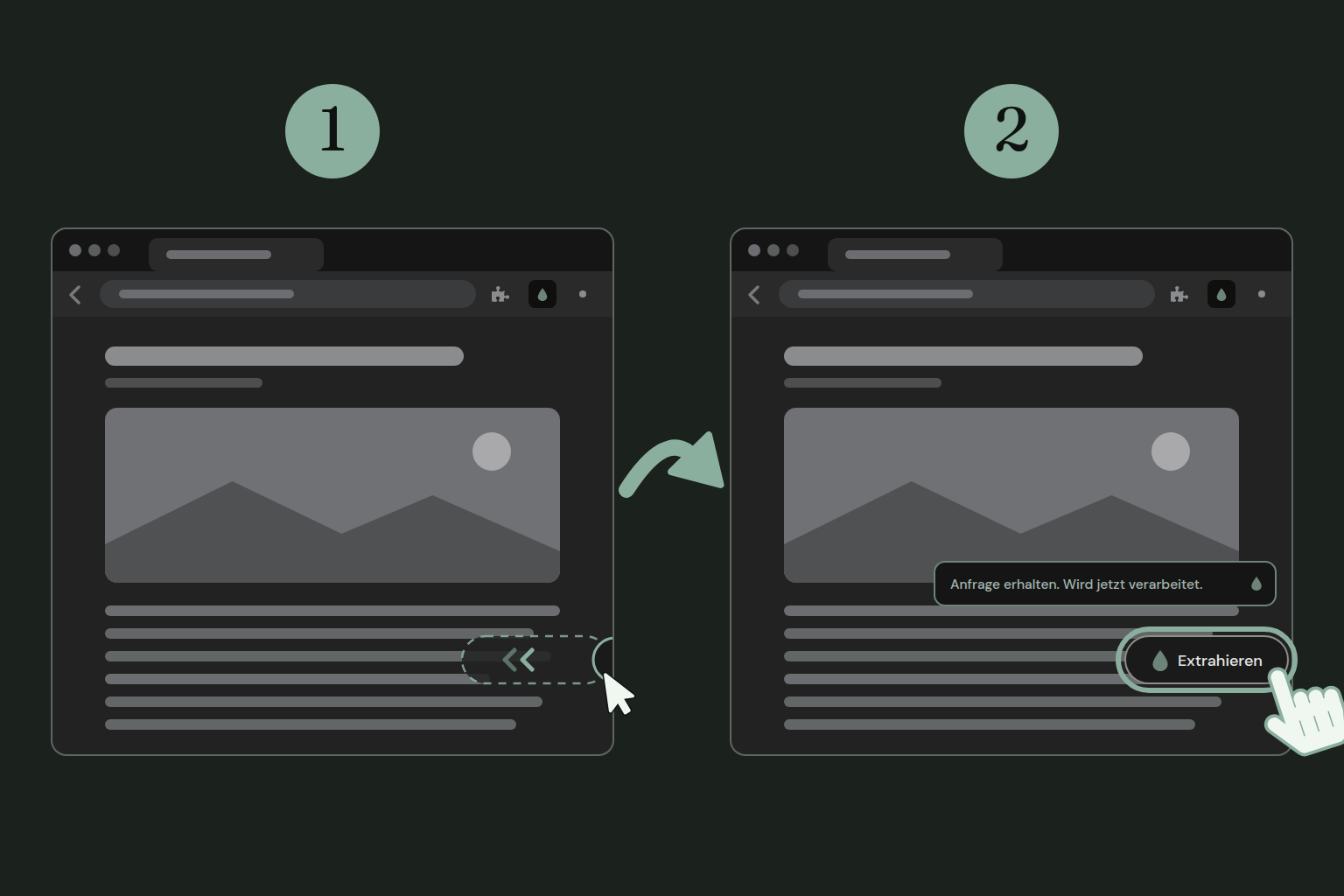
Über den Reiter am Rand zusammenfassen
Bewege auf einer beliebigen Seite die Maus an den rechten Rand: Der Reiter mit dem Tropfen gleitet heraus.
Klicke auf Extrahieren. Ein Hinweis bestätigt, dass die Anfrage angekommen ist.
Es nutzt die im Popup gespeicherten Einstellungen. Bei YouTube-Videos ist der Reiter schon offen.
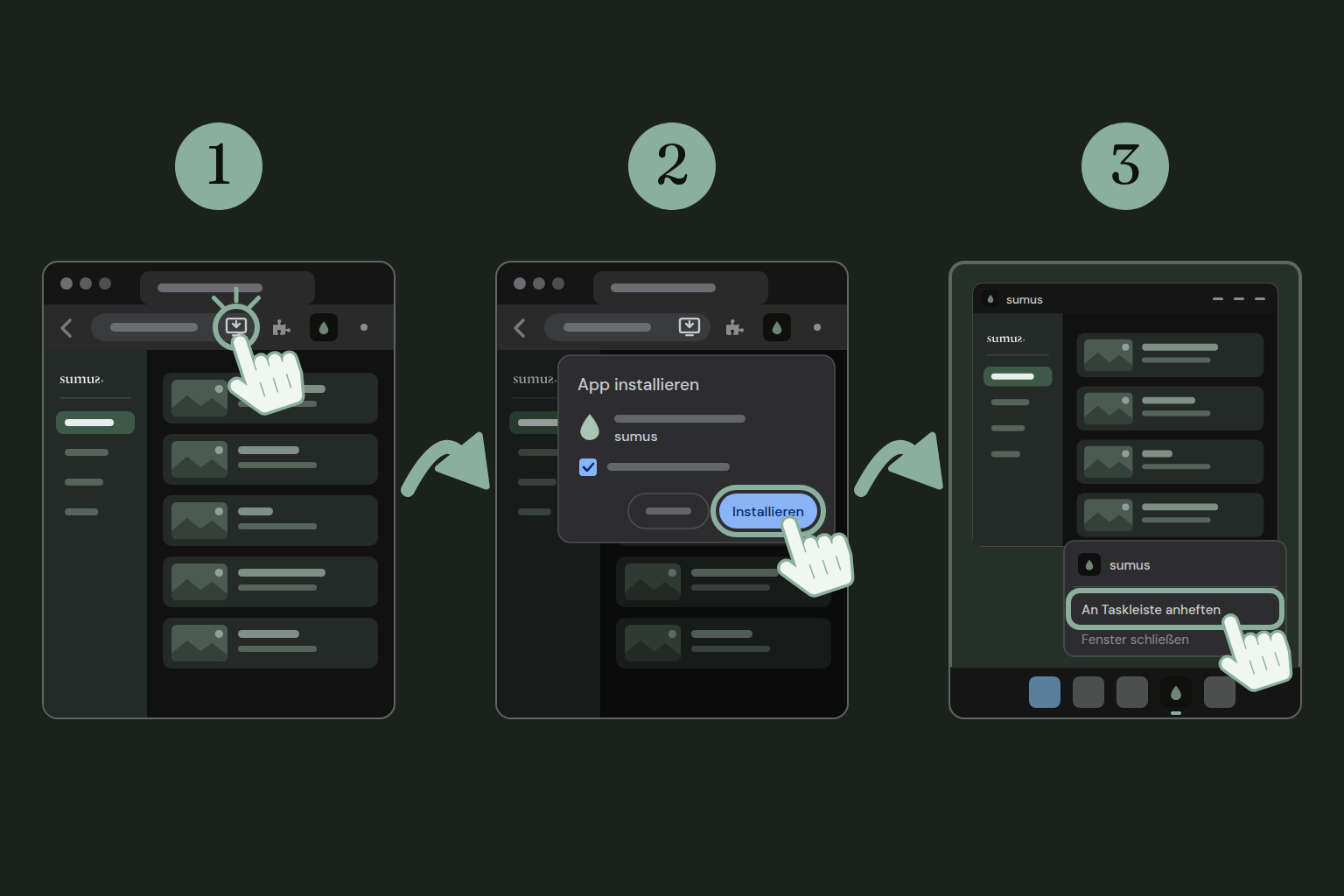
Die App auf dem Computer installieren
Öffne in Chrome oder Edge web.sumus.app und klicke auf das Installationssymbol am Ende der Adressleiste.
Klicke auf Weiter und dann auf Installieren. sumus öffnet sich in einem eigenen Fenster ohne Tabs und landet im Startmenü, mit einer Verknüpfung auf dem Desktop.
Klicke bei geöffneter App mit der rechten Maustaste auf ihr Symbol in der Taskleiste und wähle An Taskleiste anheften.
Wenn das Installationssymbol nicht erscheint, such die Installationsoption im ⋮-Menü von Chrome. Du kannst sie auch über das Startmenü anheften: Such nach sumus, klicke mit der rechten Maustaste darauf und wähle An Taskleiste anheften.
Die Illustrationen zeigen das neue Design der App, das mit den nächsten Updates in die Stores kommt. Wenn deine Version etwas anders aussieht, bleiben die Schritte gleich.