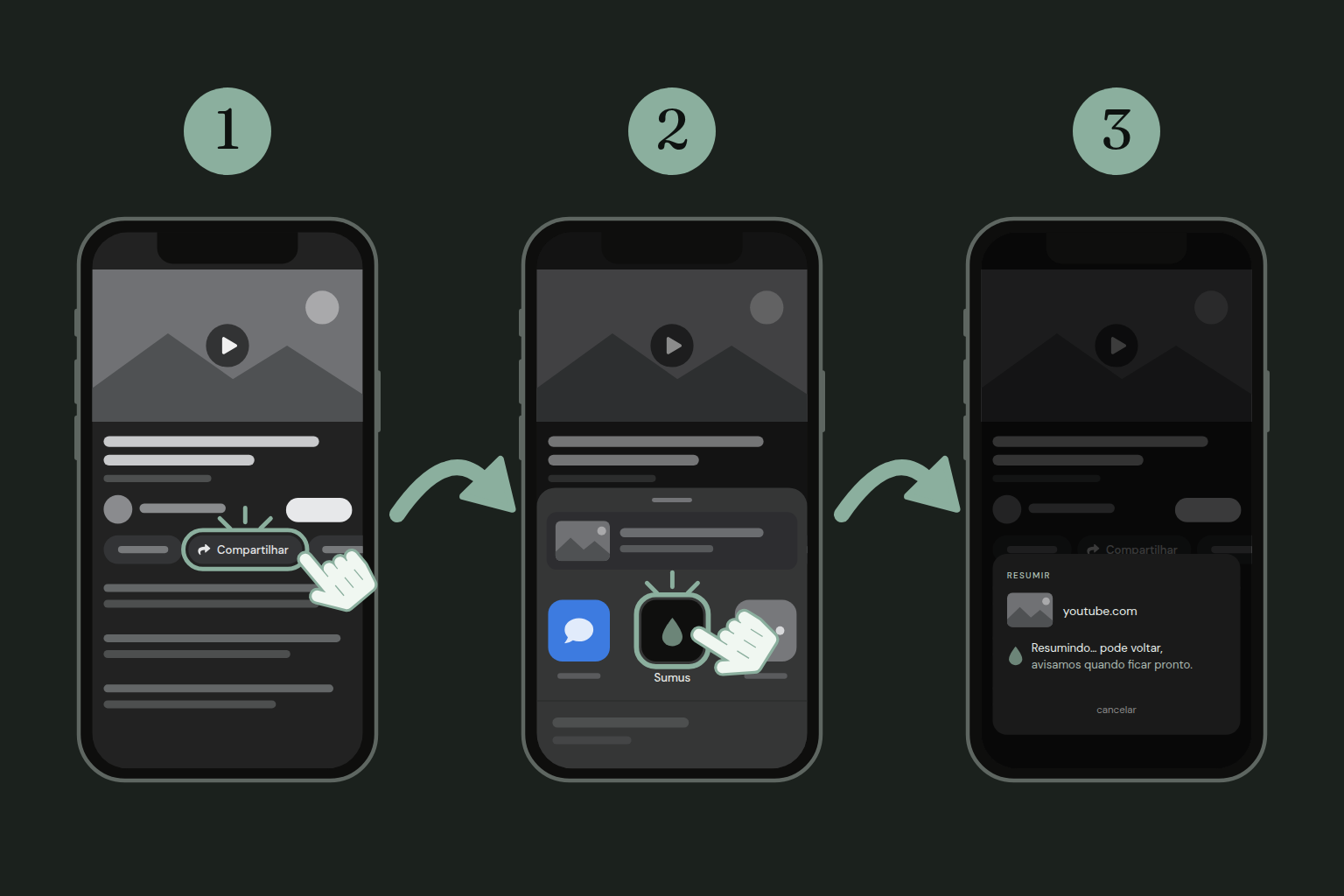
No YouTube, no navegador ou em qualquer app com um link, toque em Compartilhar.
Na lista que abre, toque em Sumus.
Pronto. O resumo começa sozinho, com as preferências que você escolheu no app. Pode voltar para o que estava fazendo: o sumus avisa quando ficar pronto.
Entre na conta no app uma vez antes. No iPhone, se o Sumus não aparecer na fileira de apps, deslize até o fim e toque em Mais para ativá-lo.
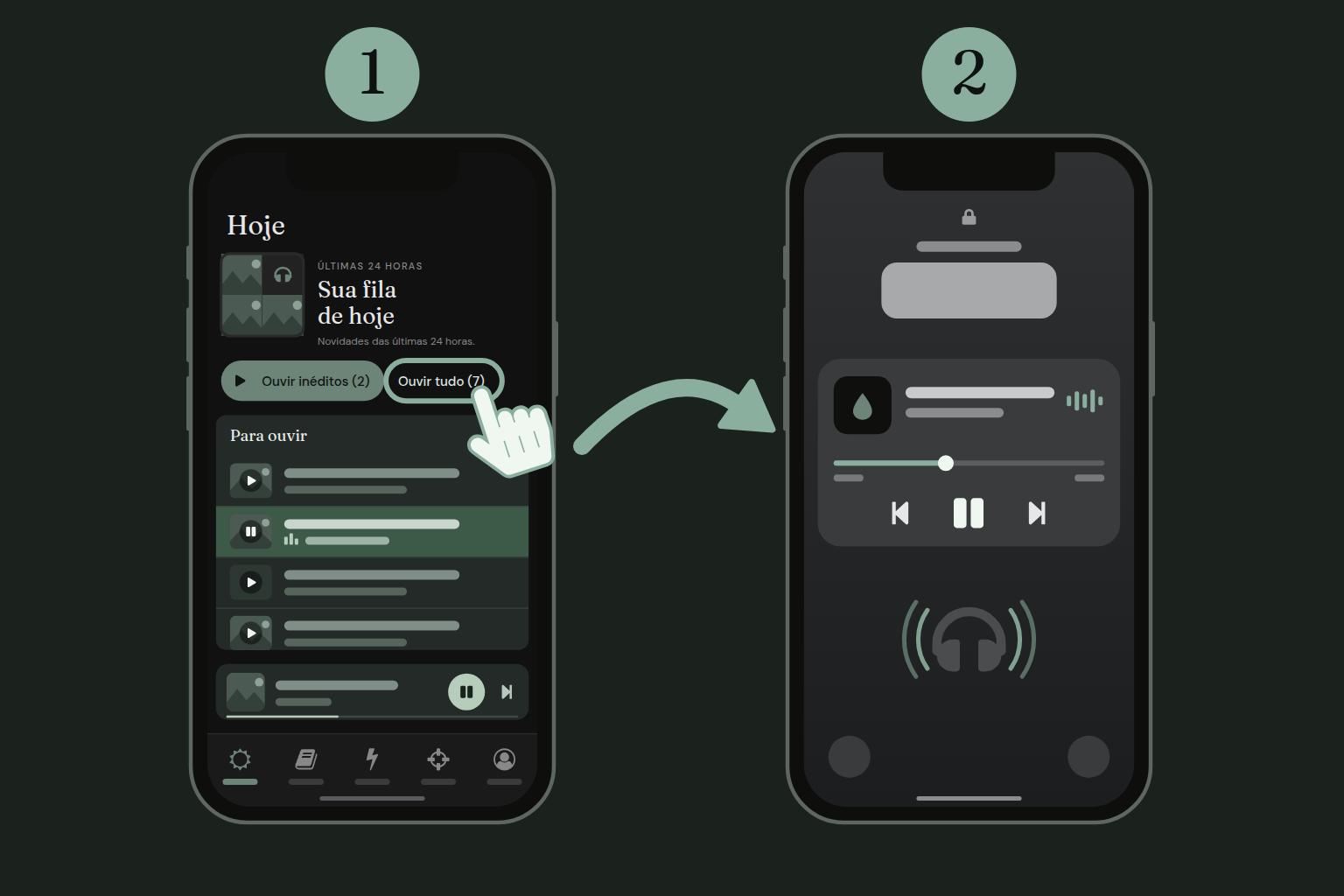
Ouvir tudo em fila
Na aba Hoje, toque em Ouvir tudo.
Os resumos tocam em sequência. Dá para pausar e pular pela tela de bloqueio ou pelo fone.
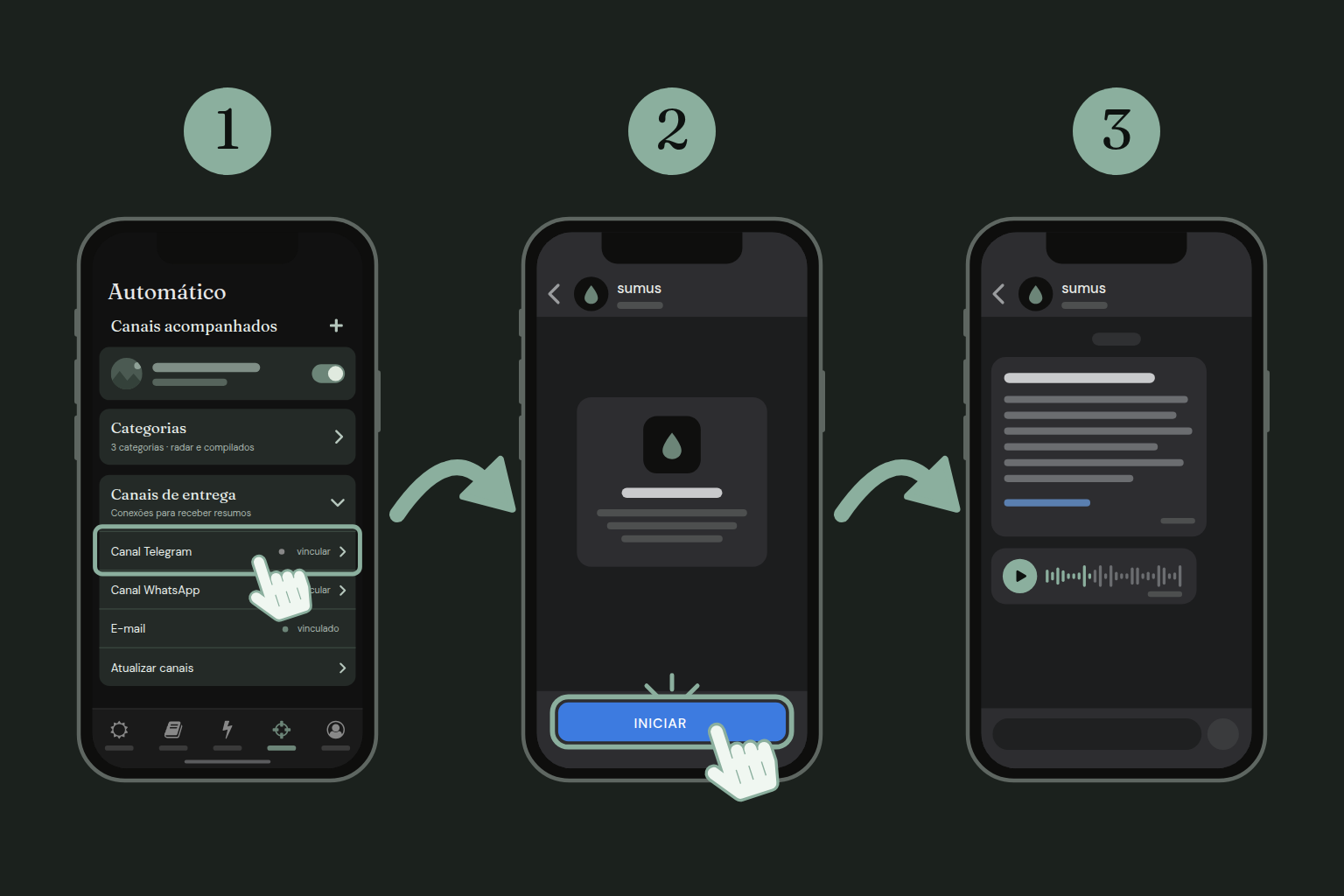
Receber no Telegram ou no WhatsApp
Na aba Automático, abra Canais de entrega e toque em Canal Telegram.
O chat do sumus abre no Telegram: toque em Iniciar.
Escolha o Telegram como destino na aba Capturar. Os resumos chegam no chat, em texto e áudio.
O WhatsApp funciona do mesmo jeito. As mensagens chegam do número +1 947-729-2550, ainda sem o nome sumus.
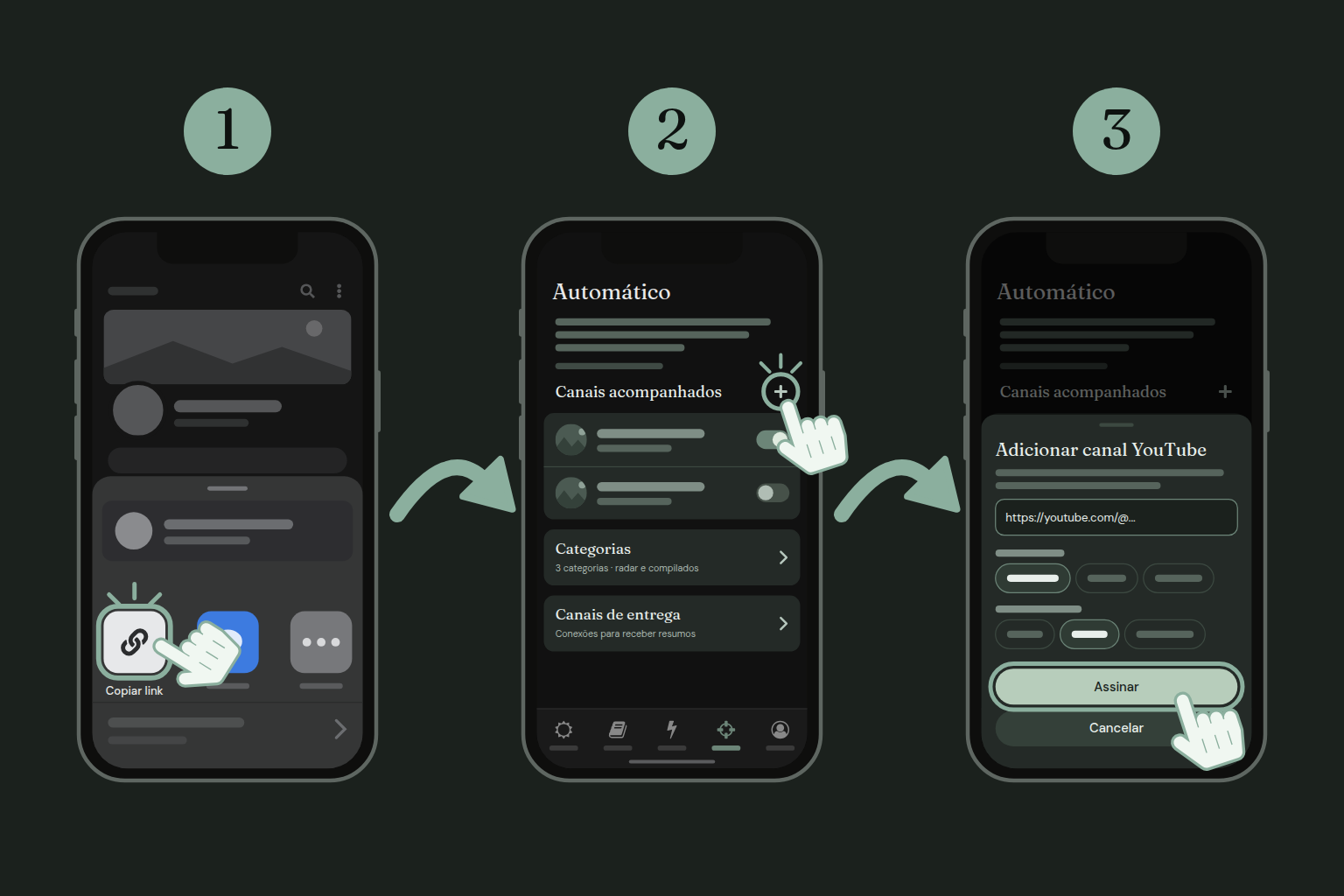
Acompanhar um canal do YouTube
No app do YouTube, abra o canal e toque em Compartilhar › Copiar link.
No sumus, na aba Automático, toque no + de Canais acompanhados.
Cole o link, escolha idioma e concentração e toque em Assinar.
Cada vídeo novo do canal vira resumo sozinho. Recurso dos planos pagos.
No computador
Resumir pela barra do Chrome
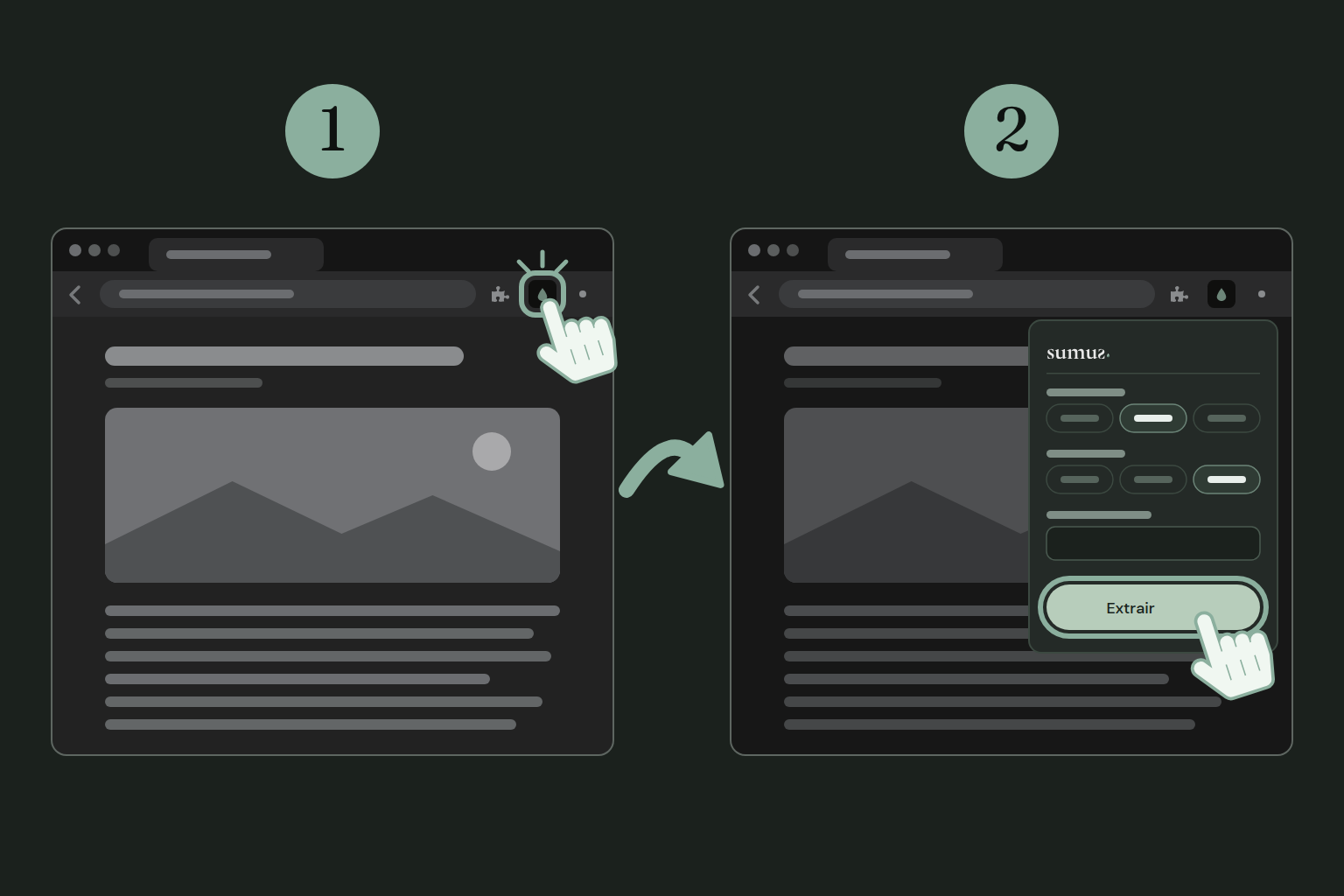
Na página que quer resumir, clique na gota do sumus na barra do Chrome.
Escolha a concentração e o formato e clique em Extrair.
É no popup que você entra na conta na primeira vez.
Resumir pela aba da borda
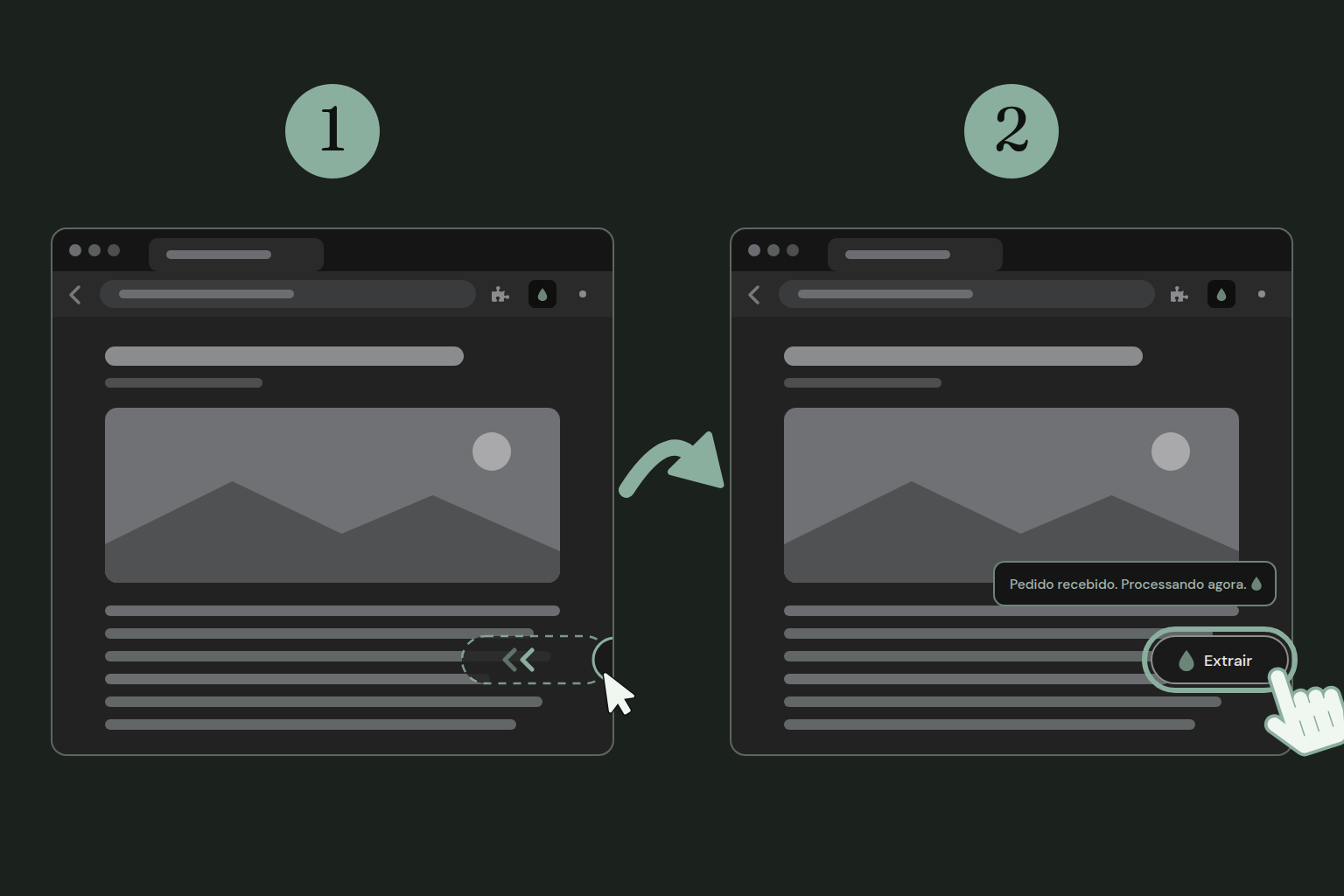
Em qualquer página, leve o mouse até a borda direita: a aba com a gota desliza para fora.
Clique em Extrair. Um aviso confirma que o pedido chegou.
Usa as preferências que você salvou no popup. Em vídeos do YouTube a aba já aparece aberta.
Instalar o app no computador
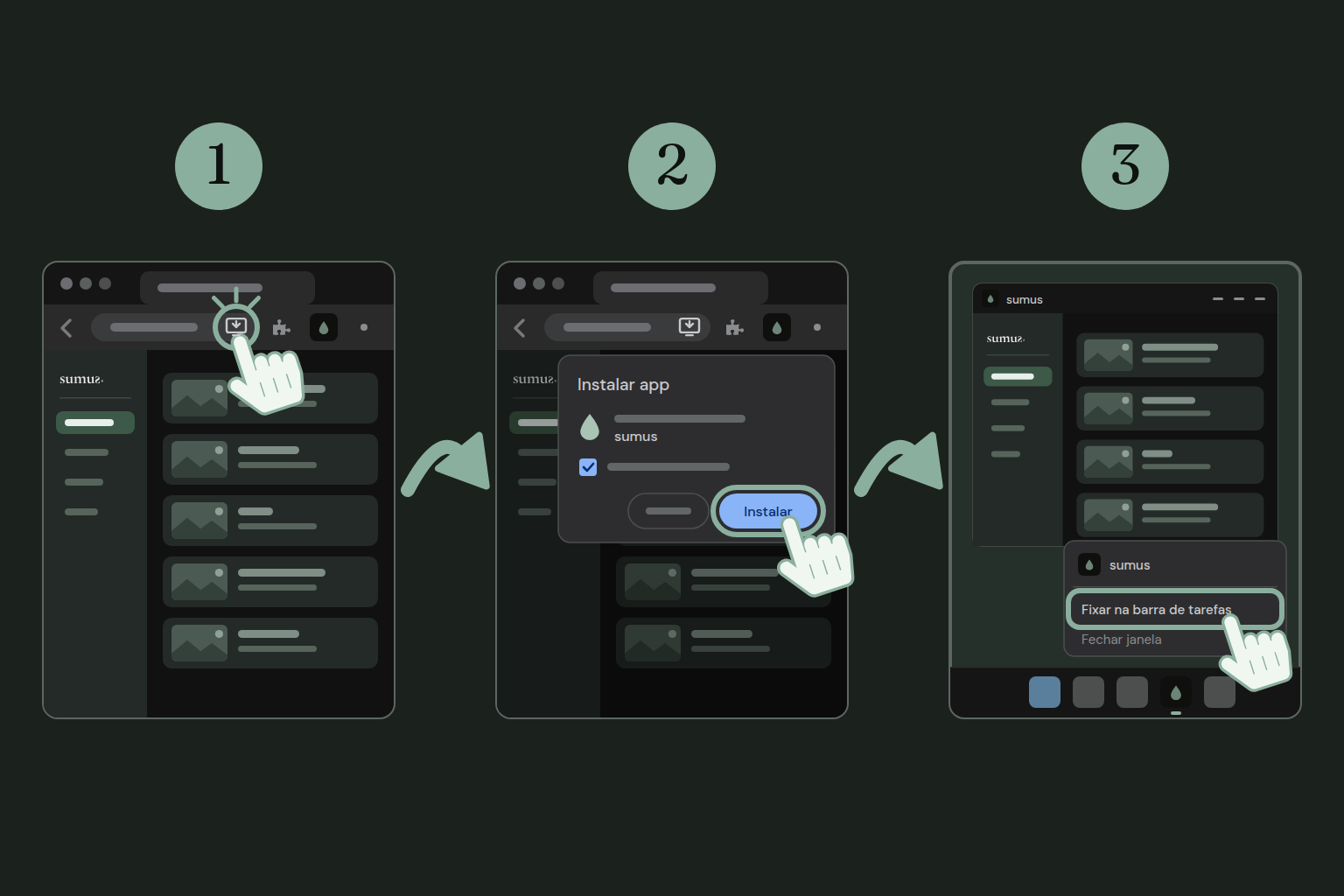
No Chrome ou no Edge, abra web.sumus.app e clique no ícone de instalar, no fim da barra de endereço.
Avance e clique em Instalar. O sumus abre na própria janela, sem abas, e já entra no menu Iniciar, com um atalho na área de trabalho.
Com o app aberto, clique com o botão direito no ícone dele na barra de tarefas e escolha Fixar na barra de tarefas.
Se o ícone de instalar não aparecer, procure a opção de instalar no menu ⋮ do Chrome. Também dá para fixar pelo menu Iniciar: procure sumus, clique com o botão direito e escolha Fixar na barra de tarefas.
As ilustrações mostram o visual novo do app, que chega às lojas nas próximas atualizações. Se a sua versão estiver um pouco diferente, os passos são os mesmos.