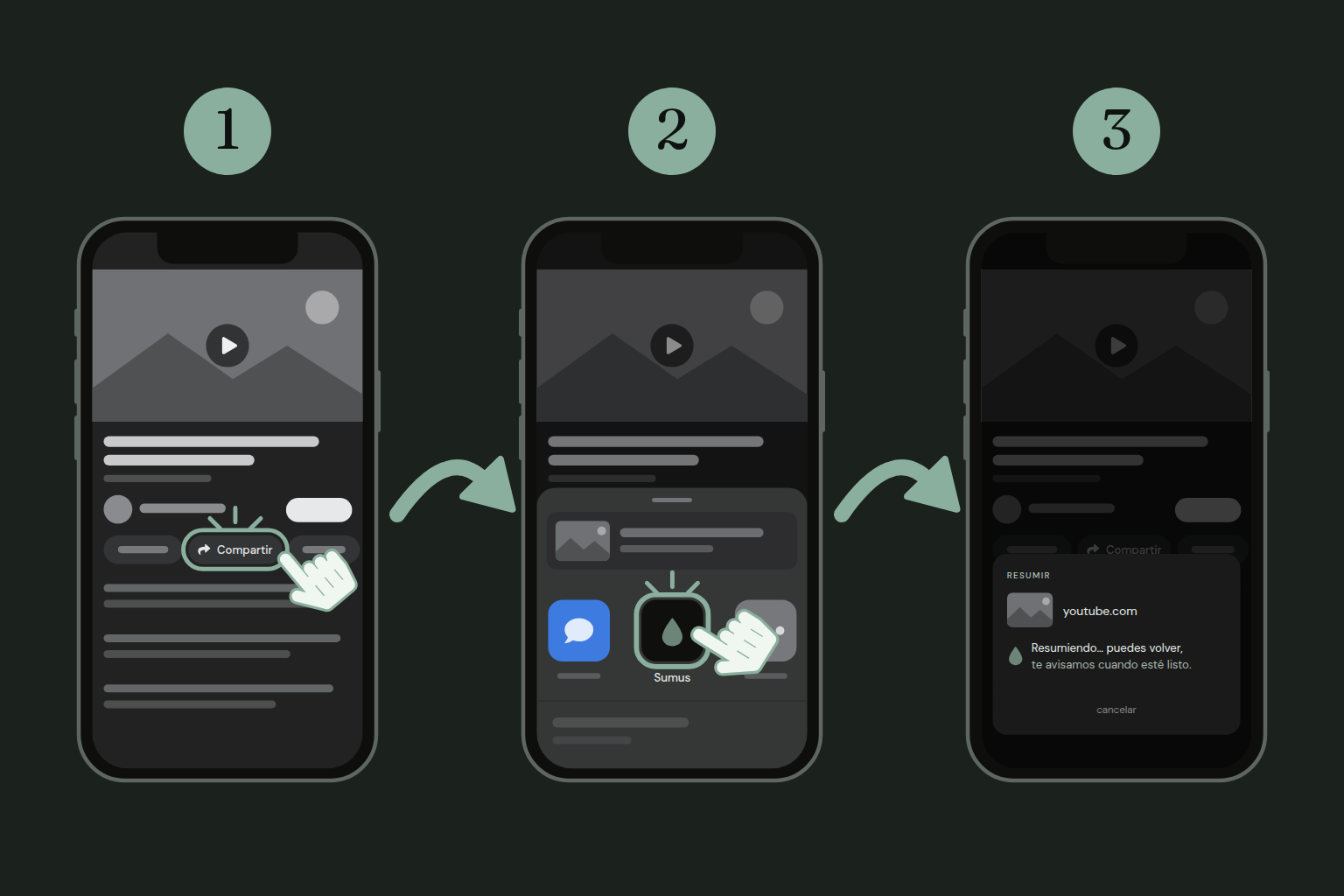
En YouTube, en el navegador o en cualquier app con un enlace, toca Compartir.
En la lista que se abre, toca Sumus.
Listo. El resumen empieza solo, con las preferencias que elegiste en la app. Vuelve a lo que estabas haciendo: sumus te avisa cuando esté listo.
Antes, inicia sesión en la app una vez. En iPhone, si Sumus no aparece en la fila de apps, desliza hasta el final y toca Más para activarlo.
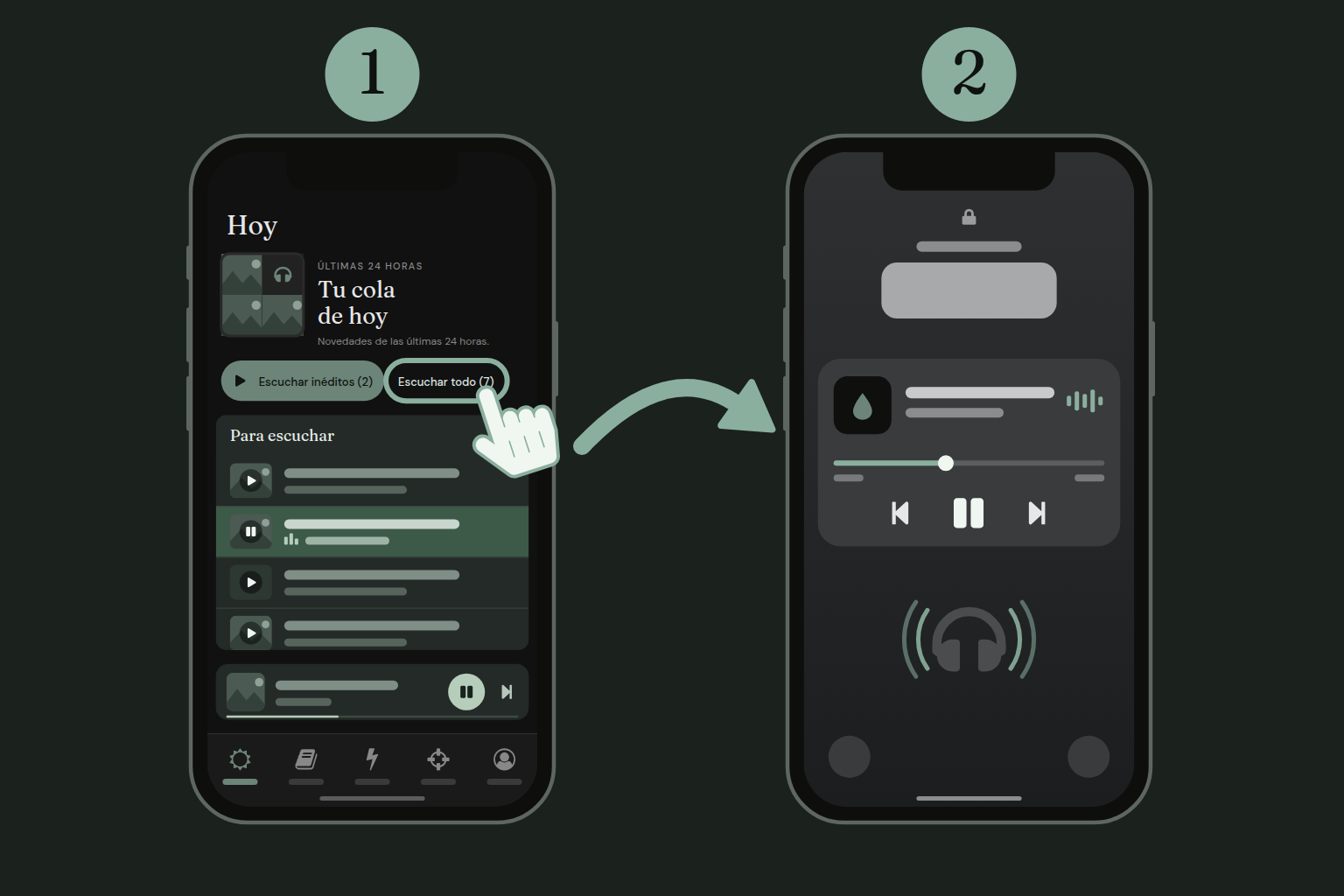
Escuchar todo en cola
En la pestaña Hoy, toca Escuchar todo.
Los resúmenes suenan uno tras otro. Pausa y salta desde la pantalla de bloqueo o los auriculares.
Recibir en Telegram o WhatsApp
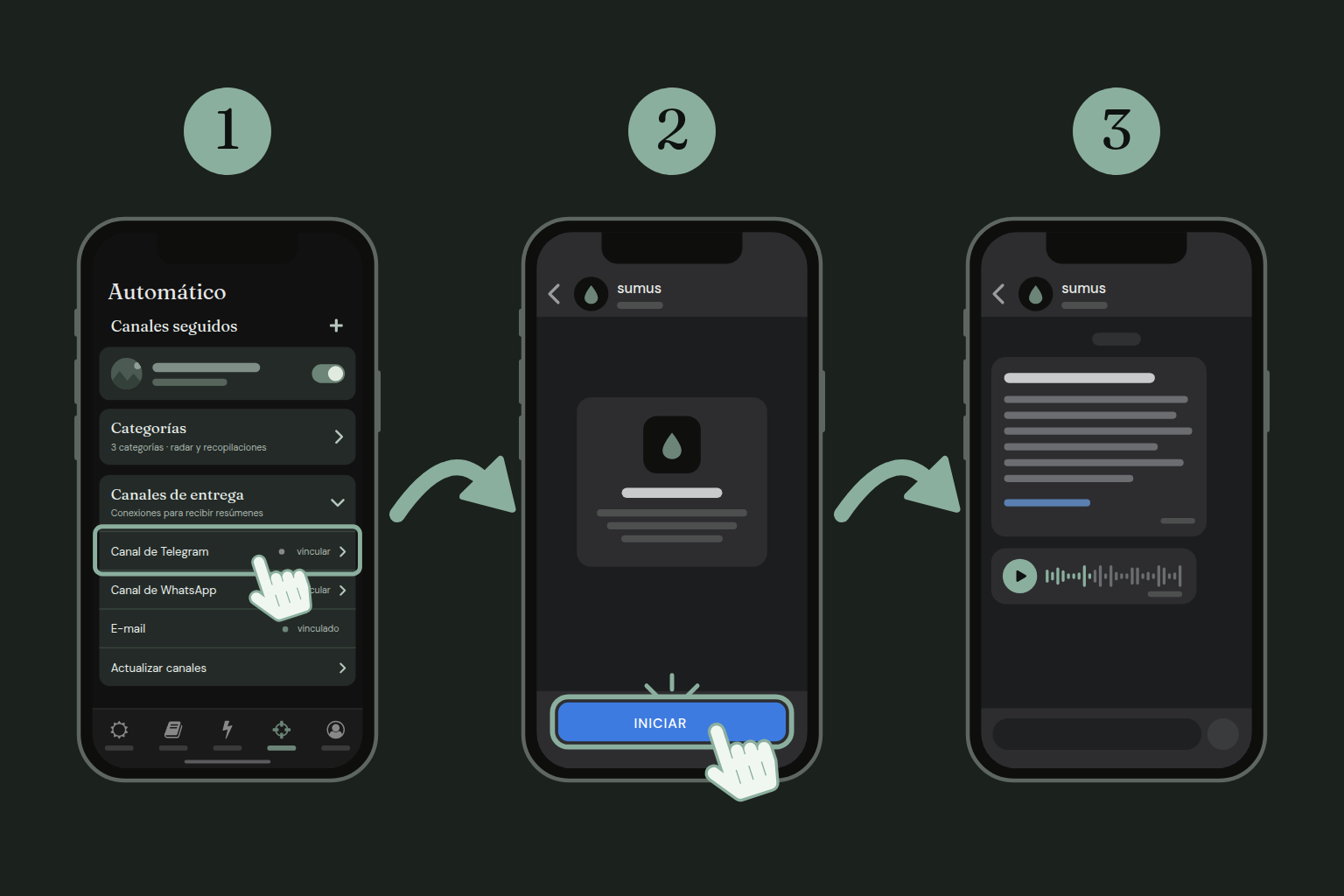
En la pestaña Automático, abre Canales de entrega y toca Canal de Telegram.
El chat de sumus se abre en Telegram: toca Iniciar.
Elige Telegram como destino en la pestaña Capturar. Los resúmenes llegan al chat en texto y audio.
WhatsApp funciona igual. Los mensajes llegan desde el +1 947-729-2550, todavía sin el nombre sumus.
Seguir un canal de YouTube
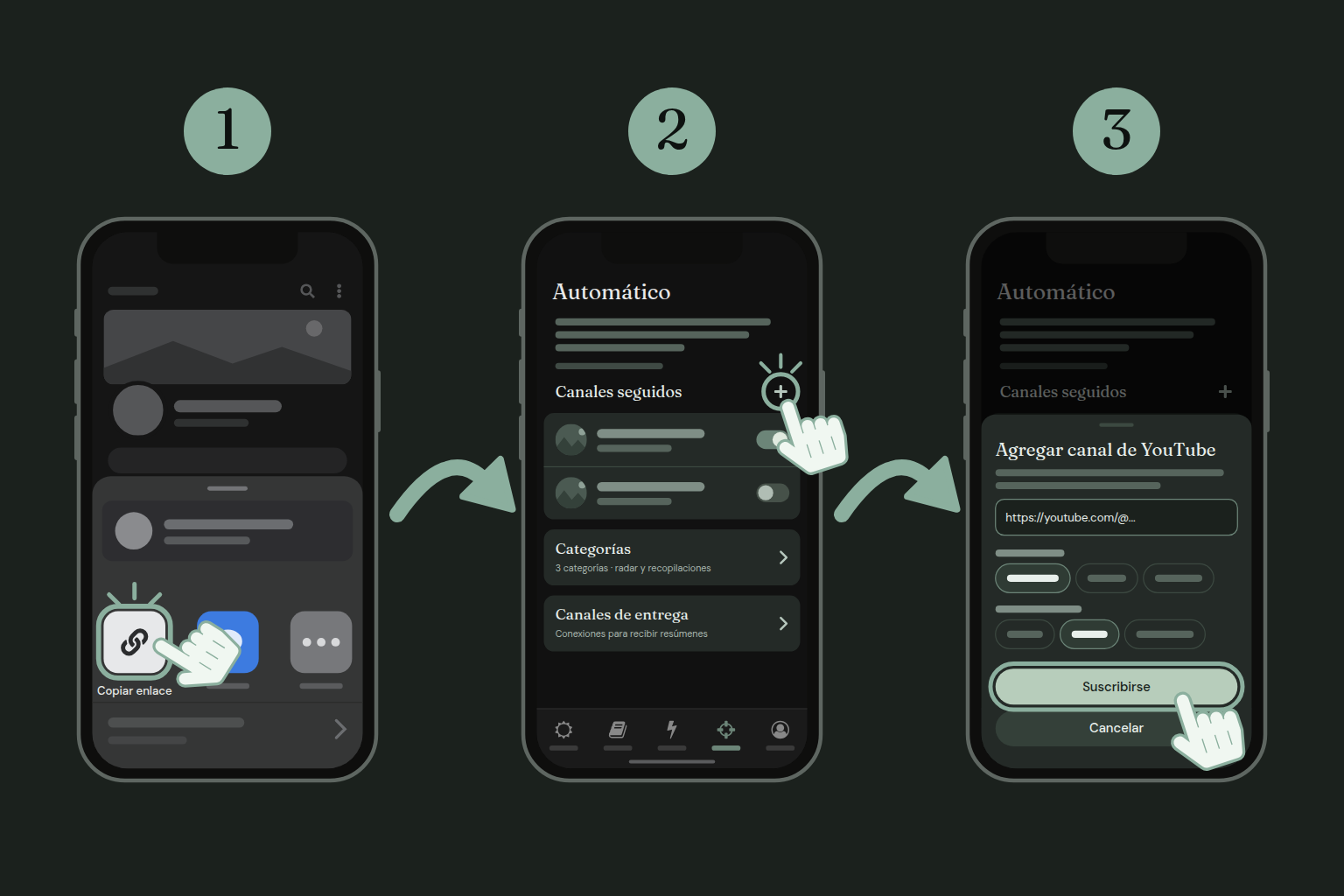
En la app de YouTube, abre el canal y toca Compartir › Copiar enlace.
En sumus, en la pestaña Automático, toca el + junto a Canales seguidos.
Pega el enlace, elige idioma y concentración y toca Suscribirse.
Cada vídeo nuevo del canal se convierte en resumen solo. Función de los planes de pago.
En el ordenador
Resumir desde la barra de Chrome
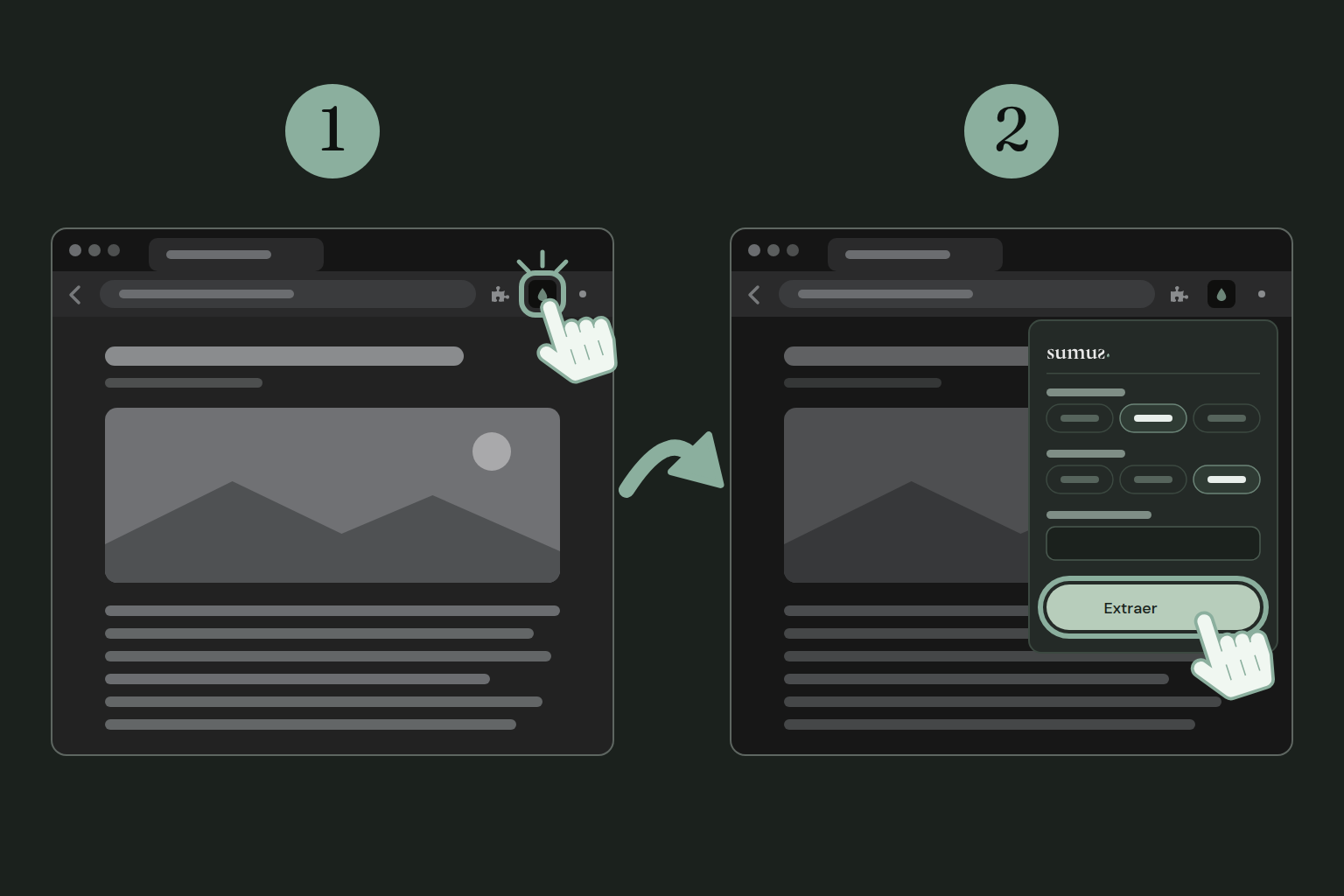
En la página que quieres resumir, haz clic en la gota de sumus en la barra de Chrome.
Elige la concentración y el formato y haz clic en Extraer.
En el popup también inicias sesión la primera vez.
Resumir desde la pestaña del borde
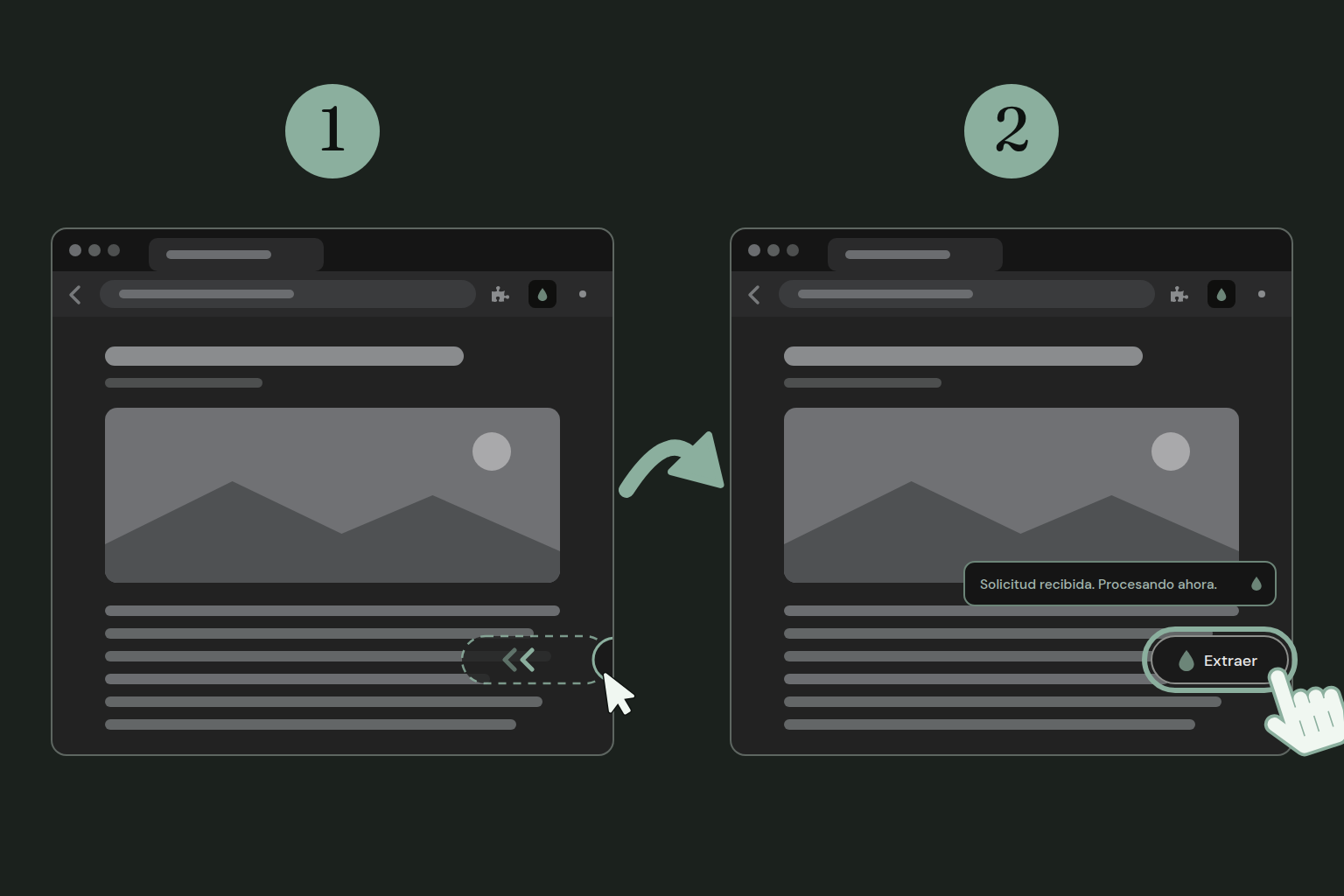
En cualquier página, lleva el ratón al borde derecho: la pestaña con la gota se desliza hacia fuera.
Haz clic en Extraer. Un aviso confirma que la solicitud llegó.
Usa las preferencias guardadas en el popup. En los vídeos de YouTube la pestaña ya aparece abierta.
Instalar la app en el ordenador
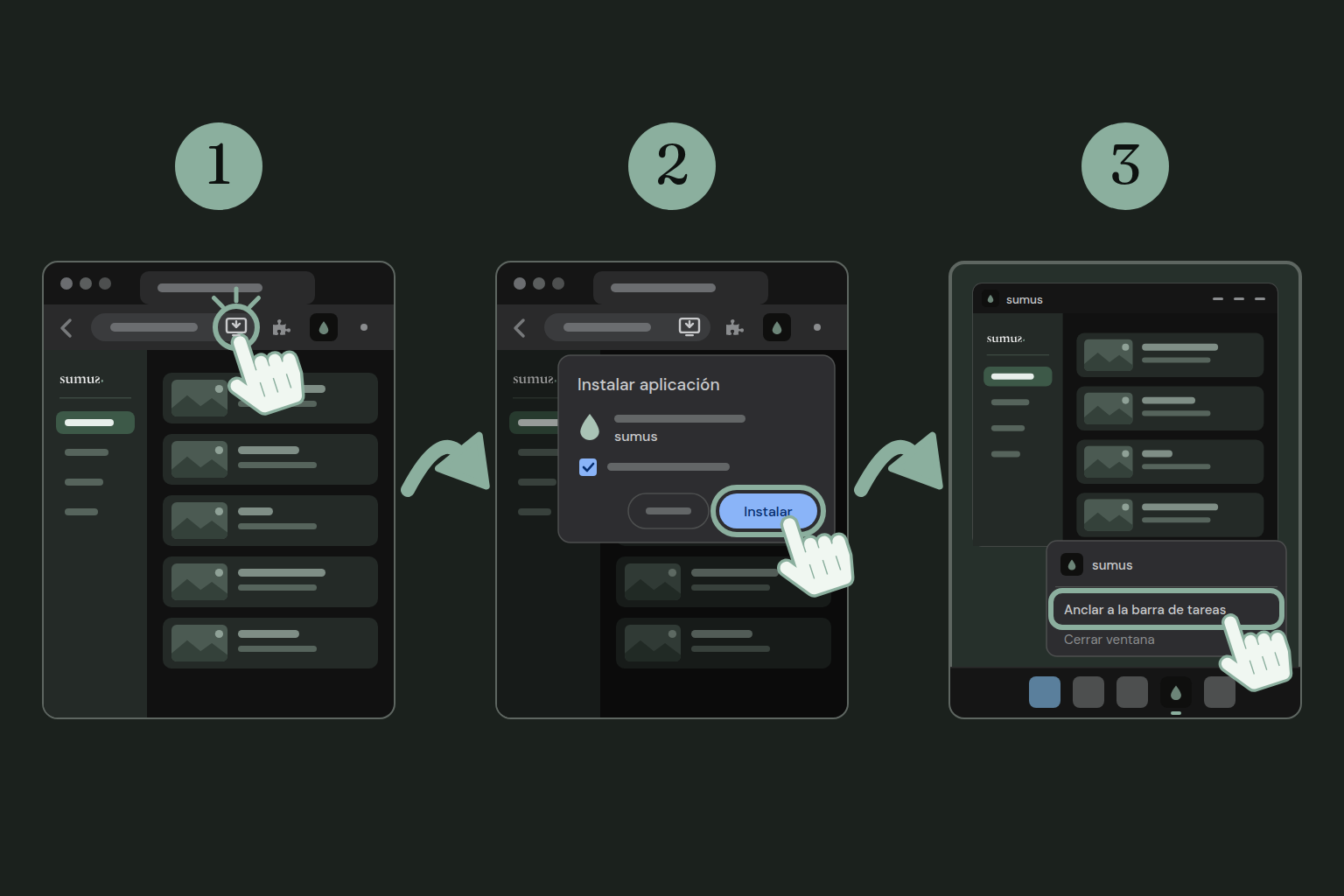
En Chrome o Edge, abre web.sumus.app y haz clic en el icono de instalar, al final de la barra de direcciones.
Haz clic en Siguiente y luego en Instalar. sumus se abre en su propia ventana, sin pestañas, y se añade al menú Inicio con un acceso directo en el escritorio.
Con la app abierta, haz clic derecho en su icono de la barra de tareas y elige Anclar a la barra de tareas.
Si el icono de instalar no aparece, busca la opción de instalar en el menú ⋮ de Chrome. También puedes anclarla desde el menú Inicio: busca sumus, haz clic derecho y elige Anclar a la barra de tareas.
Las ilustraciones muestran el nuevo aspecto de la app, que llega a las tiendas en las próximas actualizaciones. Si tu versión se ve un poco distinta, los pasos son los mismos.